

Cómo usar la función Corregir posiciones
Use esta guía para corregir posiciones de contenedores en la vista de bahía 2D. Puede corregir contenedores que tienen una posición no válida (una anomalía de datos), y también puede corregir otros contenedores. Corregir posición solo cambia la posición guardada de un contenedor. No registra un movimiento. Si un contenedor realmente se movió a otro espacio durante la escala, use Remoción. Vea Cómo usar la función de mover contenedores en la Vista de la bahía 2D.
Corregir posición no es lo mismo que el modo Corregir remociones. Corregir remociones integra una lista de remociones en un BAPLIE prePlan. Vea Cómo usar Corregir remociones para integrar una lista de remociones en un BAPLIE prePlan.
Si usted sube un BAPLIE a baplieviewer.com con contenedores en posiciones no válidas, la herramienta le dice que son anomalías de datos. Para más información sobre las anomalías y cómo abrir la lista, vea este artículo de documentación.
Una posición no es válida en uno de estos casos:
- Mala posición: la posición del buque no tiene exactamente 7 dígitos numéricos.
- desconocido Bay: la posición del buque es 0999999 o 9999999.
- Missing Position: la posición del buque está en blanco.
- Bad Row position: la posición de fila del buque es mayor que 29.
Puede corregir estas posiciones en tres lugares:
- En Contenido principal: Edición de registros.
- En la lista de anomalías.
- En la vista de bahía 2D, en el modo Mover. Esta es la manera que describe esta guía.
Antes de empezar: abra su archivo en la Vista de la bahía 2D. El modo Mover necesita el complemento Operaciones de los buques para su instalación. También necesita el permiso de Administrador o de Edición, y su cuenta no debe estar vencida. Los usuarios de solo lectura y los usuarios invitados no pueden usar Mover. En el encabezado, el botón Posiciones no válidas aparece cuando el archivo tiene posiciones no válidas. Si no puede usar Mover, el mensaje le dice que use Contenido principal para corregirlas.
Pasos para corregir posiciones no válidas
Sección titulada «Pasos para corregir posiciones no válidas»- Abra la Vista de la bahía 2D. En la lista Modo, elija Mover.
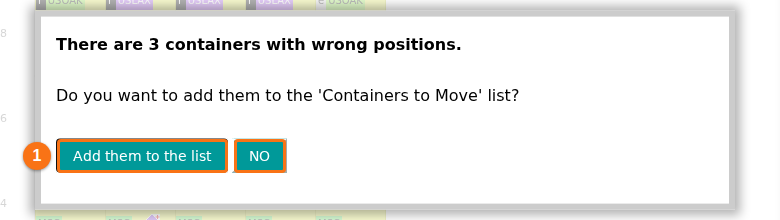
- Una ventana dice “Hay 3 contenedores con posiciones incorrectas.” (el número es la cantidad de contenedores no válidos de su archivo). Pregunta “¿Desea añadirlos a la lista ‘Contenedores a mover’?”. Haga clic en Añadirlos a la lista (1 en la imagen) para corregirlos. Haga clic en NO (con marco en la imagen) para ignorarlos. La ventana se abre cada vez que usted entra en el modo Mover mientras haya contenedores no válidos que todavía no están en la lista.
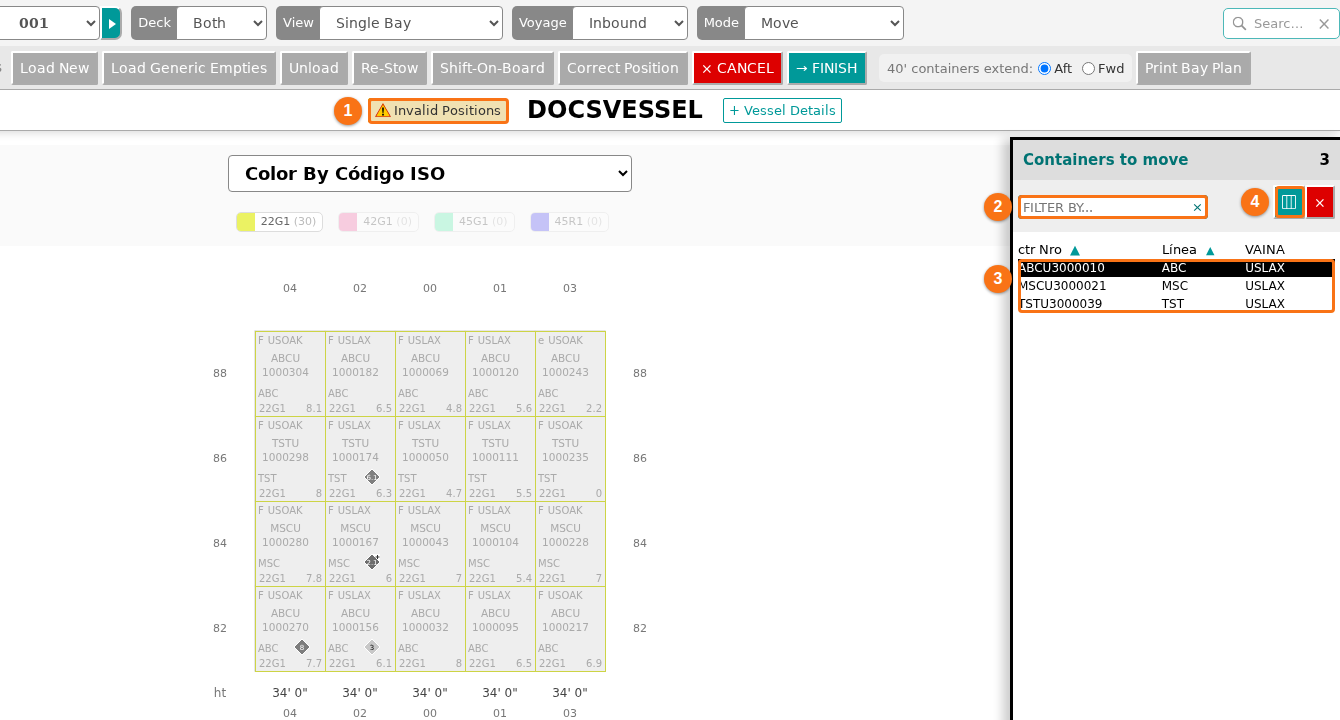
- Mire la lista Contenedores a mover en el lado derecho de la pantalla. Muestra todos los contenedores que hay que corregir. Para encontrar un contenedor, escriba su ID en el cuadro Filtrar por ID…. El botón Posiciones no válidas aparece junto al nombre del buque mientras haya contenedores por corregir.
- Para cambiar los campos que muestra la lista, haga clic en el icono turquesa de arriba de la lista. Se abre la ventana Seleccionar campos. Puede elegir hasta cuatro campos. El ID del contenedor siempre está activado.
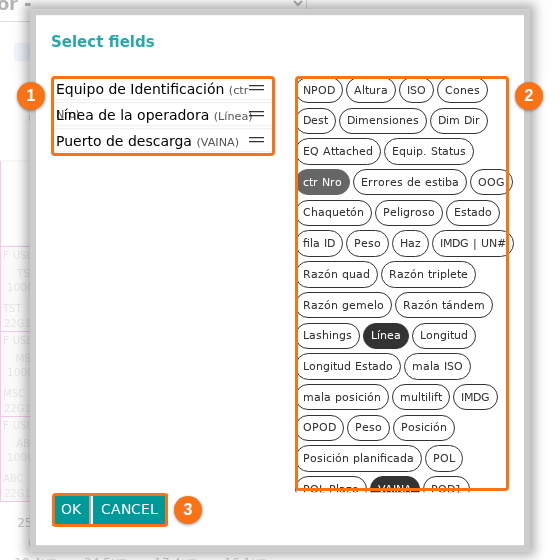
En la ventana Seleccionar campos, el lado izquierdo (1 en la imagen) muestra los campos que usa la lista ahora. Para cambiar su orden, arrastre un campo con el control de su derecha (las dos líneas). El lado derecho (2 en la imagen) muestra todos los campos. Los campos oscuros son los que están en uso. Haga clic en OK (3 en la imagen) para usar su elección. Haga clic en CANCELAR para cerrar la ventana sin cambios.
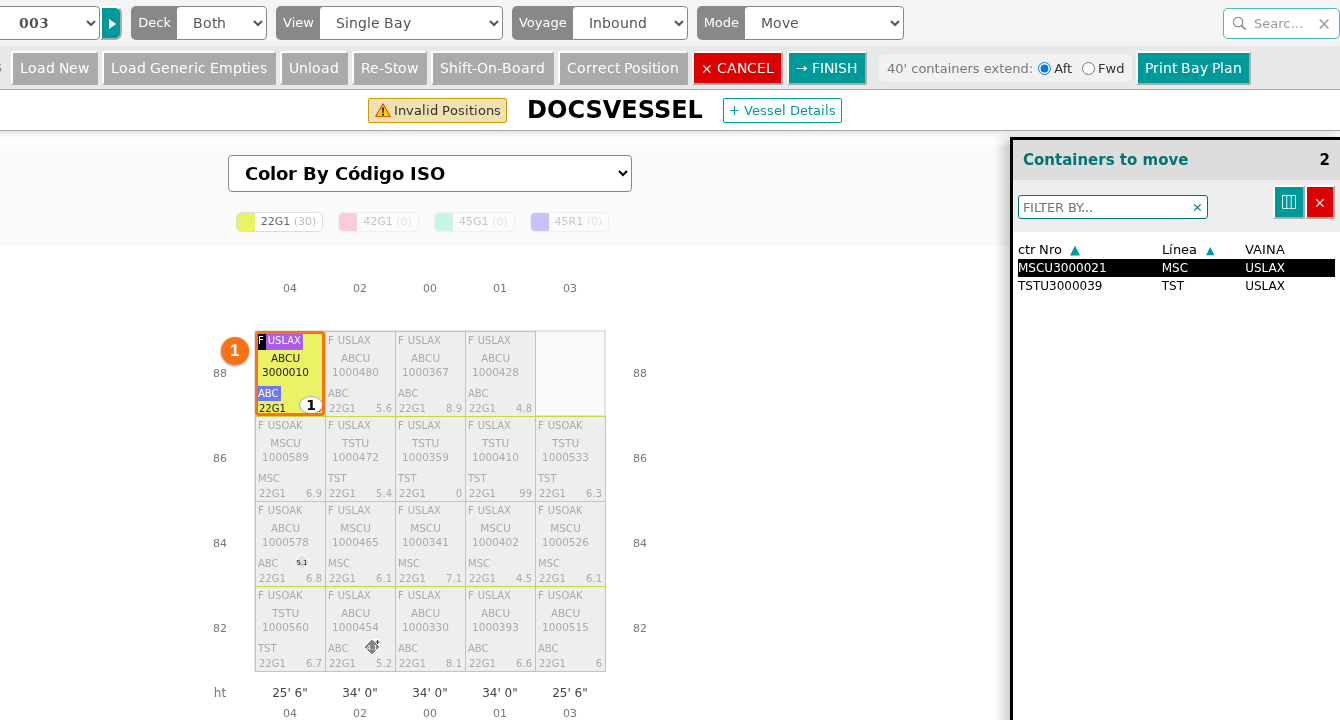
- En la barra Acciones de contenedores, haga clic en Corregir posición. El botón está en gris hasta que haya al menos un contenedor en la lista. Los contenedores desaparecen de sus espacios anteriores. Los botones × CANCELAR y → FINALIZAR aparecen en la barra, y también Los contenedores de 40’ se extienden hacia.
- Ponga los contenedores en la bahía. Si quiere colocar un contenedor primero, haga clic en él en la lista (1 en la imagen). Después haga clic en un espacio vacío de una bahía (2 en la imagen). Si no hace clic en una fila de la lista, la aplicación coloca los contenedores uno tras otro, en el orden de la lista. Puede arrastrar un rectángulo sobre muchos espacios vacíos para colocar muchos contenedores. Para más detalles, vea “Poner los contenedores en la bahía” en Cómo usar la función de mover contenedores en la Vista de la bahía 2D. Puede colocar un contenedor en cualquier bahía. Use el menú de arriba para ir a otras bahías o para elegir otra vista. Una indicación en la parte de abajo de la pantalla le recuerda estos dos clics.
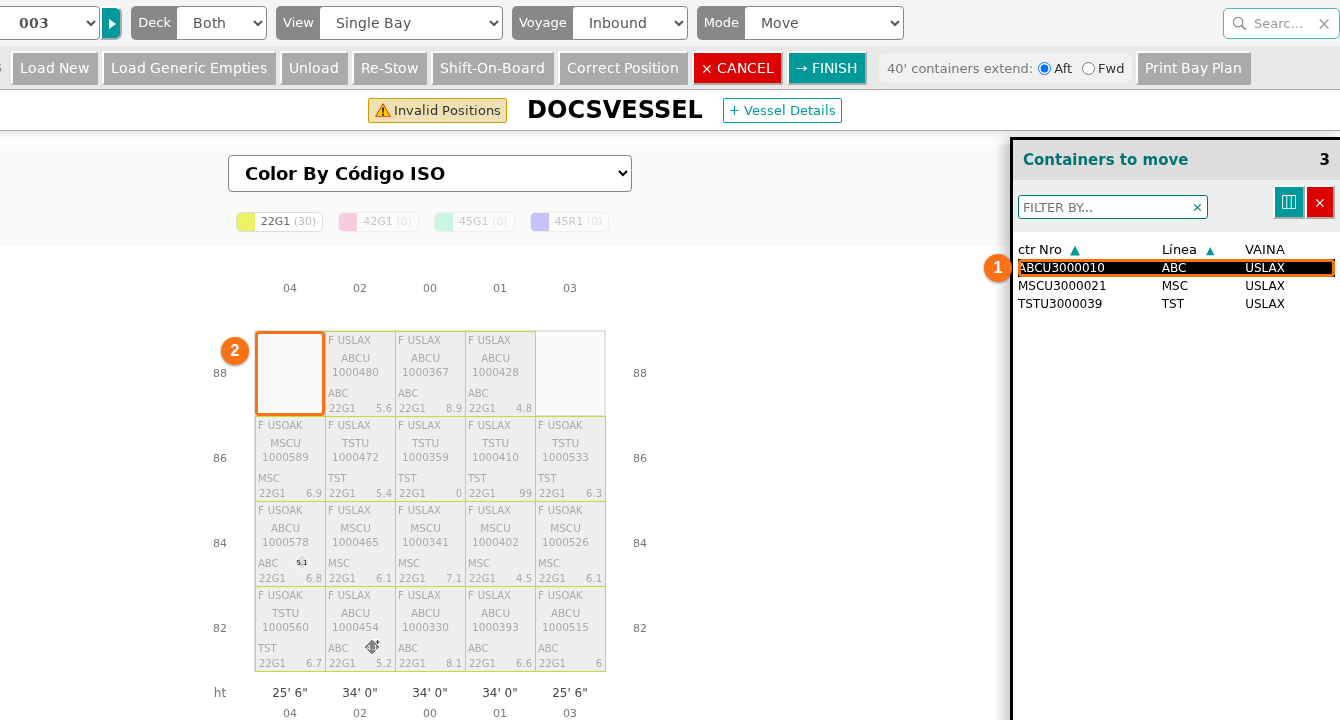
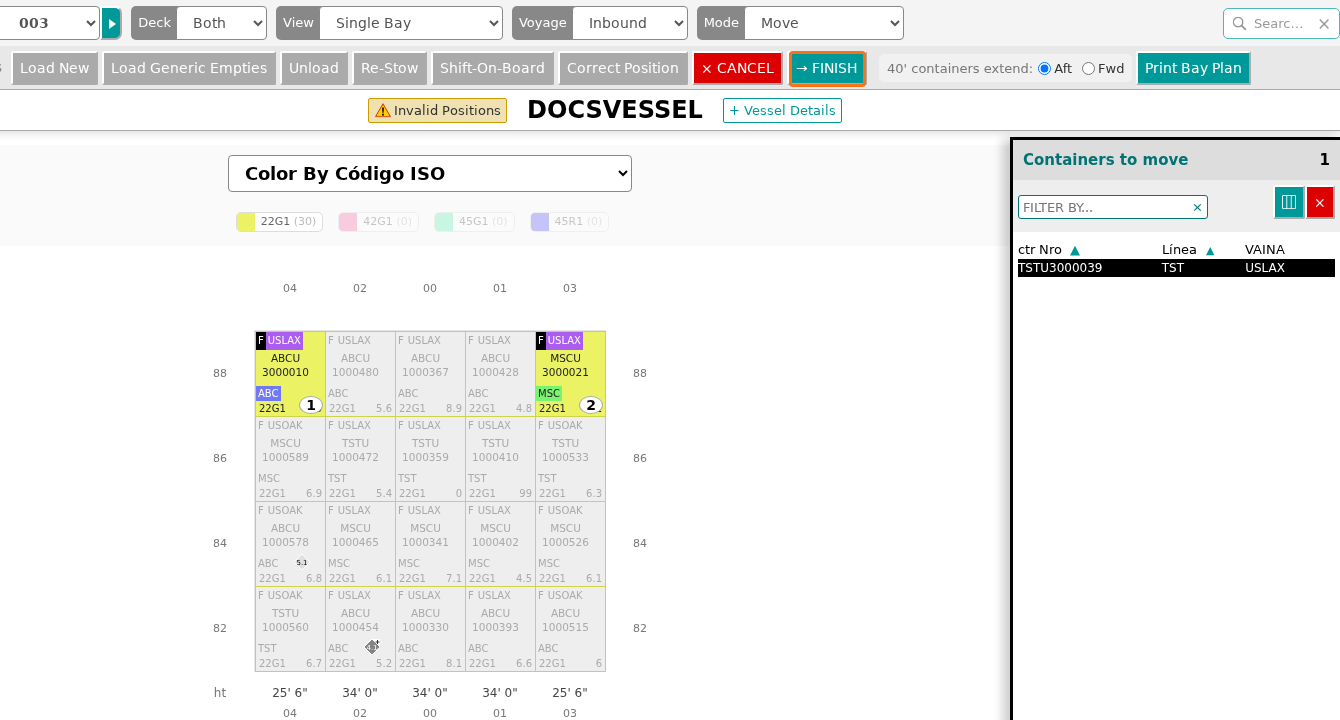
- El contenedor colocado usa el color del atributo que eligió en Colorear por. En la imagen el atributo es Código ISO. Los contenedores que ya estaban en la bahía se vuelven grises.
- Coloque los contenedores que quiere corregir. No tiene que colocarlos todos. Un contenedor de 40 pies va en la bahía impar donde usted hace clic y en la bahía par de al lado. Los contenedores de 40’ se extienden hacia indica cuál: Popa (el número de bahía más 1) o Proa (el número de bahía menos 1). Cuando esté listo, haga clic en → FINALIZAR en la barra Acciones de contenedores (con marco en la imagen). Si coloca el último contenedor, la ventana siguiente se abre sola.
- Una ventana le pide confirmar las posiciones. Su título es Corregir posiciones. Dice “¿Seguro que desea actualizar las posiciones actuales?”. Elija un botón:
- CANCELAR – descarta todos los cambios.
- REVISAR ANTES DE CONFIRMAR – cierra la ventana y revisa los cambios una vez más. Cuando esté listo, haga clic en → FINALIZAR.
- CONTINUAR – guarda los cambios que hizo.
- Después de hacer clic en CONTINUAR, el modo Mover vuelve a mostrar sus botones habituales. Los contenedores corregidos aparecen en sus espacios nuevos. Los contenedores que no colocó se quedan donde estaban. El botón Posiciones no válidas desaparece del encabezado cuando no queda ningún contenedor no válido. Cuando vuelve a abrir el modo Mover, la ventana sobre las posiciones incorrectas no aparece.

Pasos para corregir otros contenedores
Sección titulada «Pasos para corregir otros contenedores»También puede corregir contenedores que no están en la lista de contenedores no válidos.
- Abra la Vista de la bahía 2D. En la lista Modo, elija Mover.
- Si no quiere corregir ahora los contenedores no válidos, haga clic en NO.
- Elija Bahía única o Bahías mini en el control de vistas. No puede seleccionar contenedores en las vistas Lateral y Cubierta.
- Elija los contenedores que quiere corregir. Use una de estas maneras:
- Un contenedor: haga clic en el contenedor. Se añade a la lista de la derecha.
- Muchos contenedores: mantenga presionado el botón del mouse y arrastre un rectángulo sobre los contenedores. Se abre la ventana Añadir la selección a la lista:. Elija el orden (Ordenar por altura o Ordenar por pila, y la dirección). Haga clic en Secuenciar y añadir. Los contenedores aparecen en la lista de la derecha.
- Por atributo: en el panel Color y filtro, abra la lista Colorear por y elija un atributo, por ejemplo Is Live Reefer. Después haga clic en un valor de la lista de abajo (su título es Seleccionar), por ejemplo Yes. Una ventana dice cuántos contenedores coinciden, por ejemplo “N contenedores cumplen el filtro y se añadirán a la selección (S ya seleccionados).” Haga clic en SÍ. En la vista Bahía única solo se añaden los contenedores de la bahía actual. En las otras vistas se añaden los contenedores de todas las bahías.
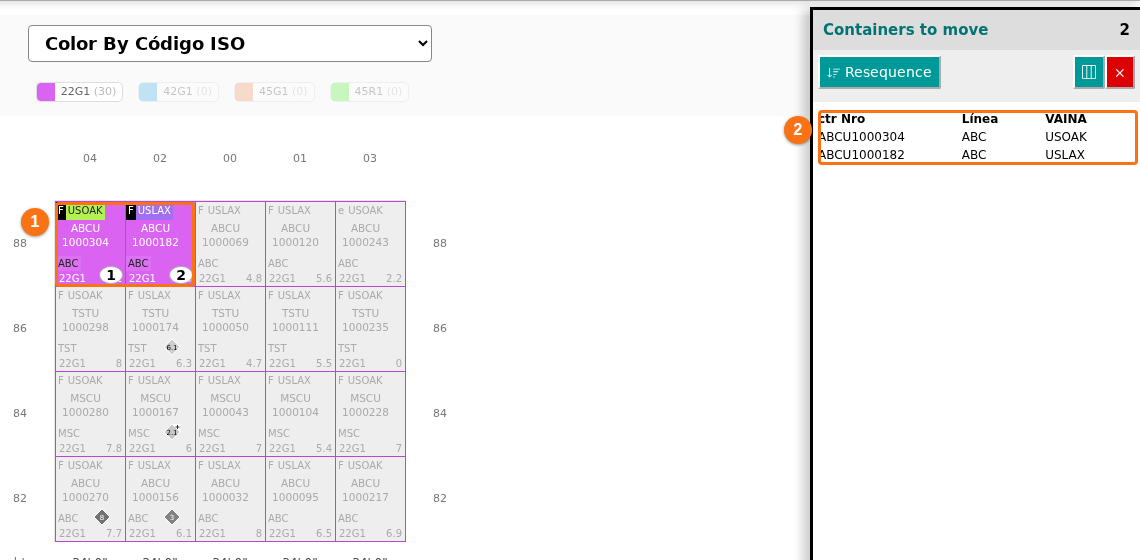
Cada contenedor que usted selecciona recibe un número en la bahía (1 en la imagen). Aparece en la lista de la derecha (2 en la imagen). Todos los otros contenedores se vuelven grises.
- Haga clic en Corregir posición en la barra Acciones de contenedores. Ponga los contenedores en las posiciones nuevas y haga clic en → FINALIZAR, como en los pasos 6 a 10 de arriba.
Es bueno saber
Sección titulada «Es bueno saber»- No se guarda nada hasta que usted hace clic en CONTINUAR en la última ventana.
- Mientras la acción está abierta, no puede cambiar el Modo ni el idioma. Una ventana dice “Termine o cancele el proceso actual antes de cambiar de modo.” Haga clic en × CANCELAR o termine primero la acción.
- La lista no se guarda. Si recarga la página antes de hacer clic en CONTINUAR, la lista queda vacía.