Cómo navegar en 3D Vessel View
Use 3D Vessel View cuando quiera ver un modelo realista del buque mientras mira un archivo BAPLIE subido. Puede acercar la imagen y mirar el modelo bahía por bahía. Esta guía describe la pantalla y sus modos.
Antes de empezar: suba un archivo a baplieviewer.com y ábralo.
Abrir 3D Vessel View
Sección titulada «Abrir 3D Vessel View»- En el menú de funciones a la izquierda, abra Visualización y haga clic en Embarcaciones 3D Vista. Los datos en 3D se abren en una ventana nueva.
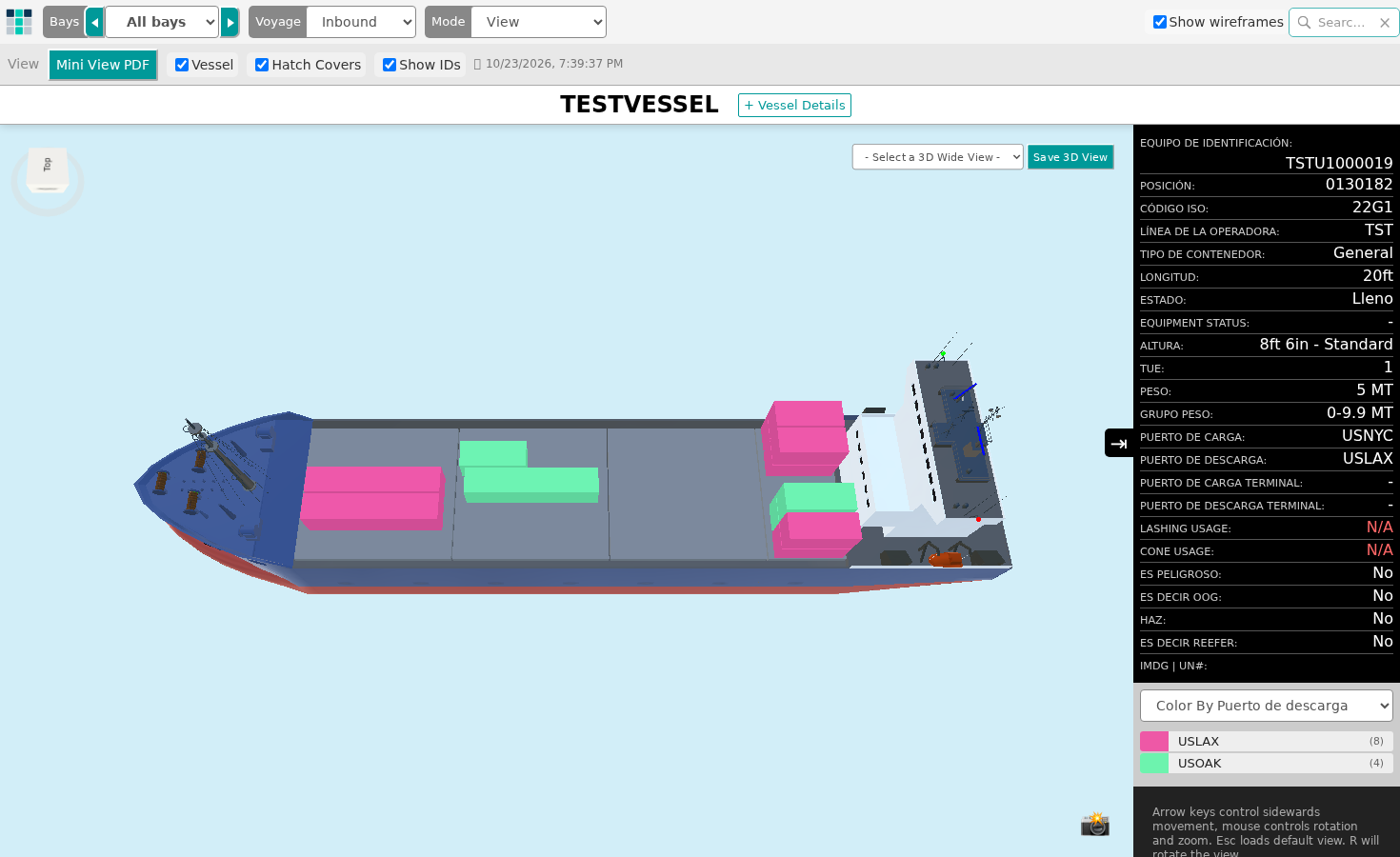
3D Vessel View lee el archivo BAPLIE para encontrar el número máximo de bahías y la columna más ancha. Usa esto para dibujar el buque. Así la vista se ajusta al buque más pequeño y al más grande.
2D y 3D son una sola aplicación
Sección titulada «2D y 3D son una sola aplicación»La vista 3D del buque y la vista de bahía 2D ahora son una sola página. No necesita una segunda ventana para 3D. Usted cambia la vista con el control de vistas de la barra de arriba. Tiene las opciones Bahía única, Bahías mini, Lateral, Cubierta y 3D. La bahía que eligió, el campo de color y los filtros se mantienen cuando cambia la vista.
Para cambiar a la vista 3D:
- Revise que Modo en la barra de arriba sea Vista. La vista 3D solo funciona en el modo Vista. En todos los otros modos, 3D está en gris.
- Haga clic en 3D en el control de vistas. La primera vez, el modelo se carga.
3D aparece solo si usted puede usar el modo Editar: necesita permiso de administrador o de edición en una membresía que incluya el modo Editar. Las cuentas de invitado y las cuentas vencidas no ven 3D. La entrada de menú 3D Vessel View abre la página en la vista 3D. Si usted no ve 3D, la página se abre en su última vista 2D. Si elige otro modo mientras está en 3D, la página vuelve a la vista 2D que usó antes. Para las vistas 2D, vea Cómo navegar la vista 2D de bahías.
En la vista 3D, la barra Vista tiene estos controles después de Imprimir PDF, Personalizar y Dimensiones:
| Control | Qué hace | Valor inicial |
|---|---|---|
| Aspecto | Muestra cajas de colores lisas o contenedores realistas. Vea Cómo usar la lista Aspecto en la vista 3D. | Coloreado |
| Buque y Bahía | Buque muestra todo el buque. Bahía muestra la bahía que eligió en la lista Bahías. Si elige una bahía en la lista Bahías mientras está en 3D, la vista cambia a Bahía sola. | Buque |
| Buque (casilla) | Muestra u oculta el buque. | Marcada |
| Ver bodega | Hace transparente el casco, para que pueda ver los contenedores de la bodega. Si la desmarca, el casco vuelve a ser sólido. | Marcada |
| Tapas de escotilla | Muestra u oculta las tapas de escotilla. | Marcada |
| Mostrar IDs | Muestra placas con el ID del contenedor en el frente de cada contenedor. Las placas aparecen solo en Bahía. | Marcada |
| Ocultos como mallas | Muestra como contornos los contenedores que no cumplen su filtro o su búsqueda. Si no está marcada, esos contenedores se ocultan. | Marcada |
| Fondo y Mallas | El color del fondo y el color de los contornos. | Gris claro y blanco |
La aplicación guarda las casillas y los dos colores. No guarda Aspecto ni Buque o Bahía.
Los antiguos modos Settings, Filter y Realistic View ya no están en la lista Modo. Use Personalizar y después Personalizar colores para los colores de los contenedores, el panel Color y filtro para filtrar y buscar (vea Cómo usar Colorear por, los filtros y los paneles de información), y la lista Aspecto para los contenedores realistas.
La barra de menú y los controles
Sección titulada «La barra de menú y los controles»La barra de menú de arriba tiene estos elementos:
- Bays: elija la bahía. El valor predeterminado es All bays, así que se muestra todo el buque.
- Voyage: una lista desplegable. En la imagen está en Inbound.
- Mode: elija lo que quiere hacer con la vista. El modo predeterminado es View.
- Show wireframes y el cuadro de búsqueda en la esquina superior derecha.
En 3D Vessel View puede girar el buque, colorearlo por un atributo, filtrarlo por un atributo y mirar bahías sueltas. Use estos controles:
- Las teclas de flecha mueven la vista hacia los lados.
- El mouse gira el buque y acerca o aleja la imagen.
- Presione Esc para volver a la vista predeterminada.
- Presione R para girar la vista.
Abajo encuentra cada modo. Haga clic en un título para leer más sobre una función.
Modo View
Sección titulada «Modo View»Detalles del contenedor
Sección titulada «Detalles del contenedor»El panel del lado derecho de la pantalla muestra los detalles importantes del contenedor elegido (1 en la imagen). Use la flecha del medio del panel para mostrarlo u ocultarlo.
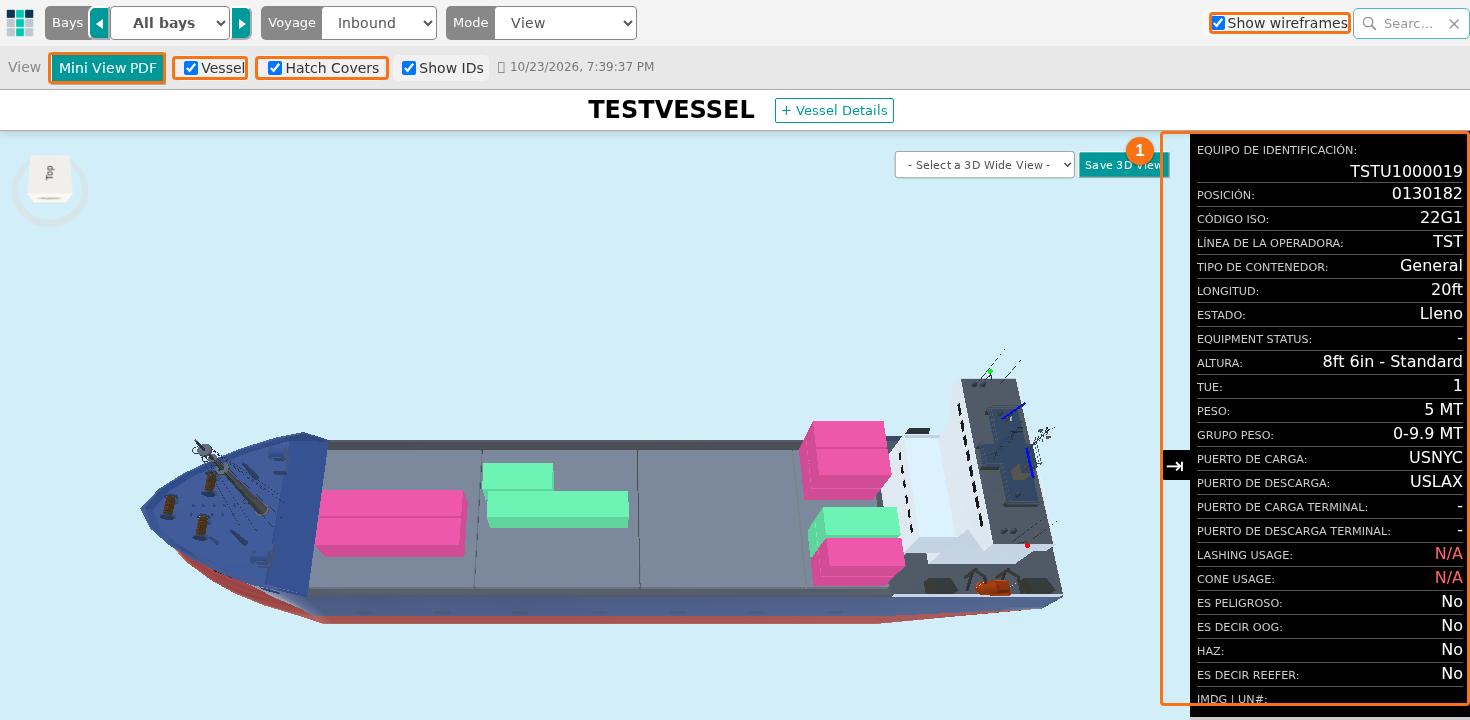
Cuando termine todos los cambios en los datos BAPLIE, puede imprimir un plan de bahías de todo el buque. Haga clic en el botón Mini View PDF bajo la barra de menú superior. Elija las opciones del documento. Después haga clic en Generate PDF para descargar el PDF e imprimirlo.
Use estas opciones en el modo View para cambiar el modelo 3D:
- Vessel (casilla bajo la barra de menú superior): muestra u oculta el casco del buque.
- Hatch Covers (casilla bajo la barra de menú superior): muestra u oculta las tapas de escotilla.
- Show wireframes (casilla en la esquina superior derecha): muestra u oculta las estructuras de alambre cuando busca un contenedor específico.
La fila también tiene una casilla Show IDs.
Use los detalles de la bahía para mirar bahías sueltas en el modelo 3D.
- En la parte superior de la pantalla, el valor predeterminado es All bays. Use la lista desplegable para elegir una bahía, o use las flechas para ir de una bahía a otra.
- Después de acercar la imagen a una bahía, también aparecen opciones en la parte inferior de la pantalla. Úselas para ir rápido a otra bahía.
- En la vista 3D de la bahía, haga clic en el botón See container data en el lado izquierdo de la pantalla. Se abre una ventana con 2D Bay View. Úsela para ver los detalles de un contenedor.
Modo Settings
Sección titulada «Modo Settings»Cambie Mode a Settings para preparar el modelo 3D como a usted le guste.
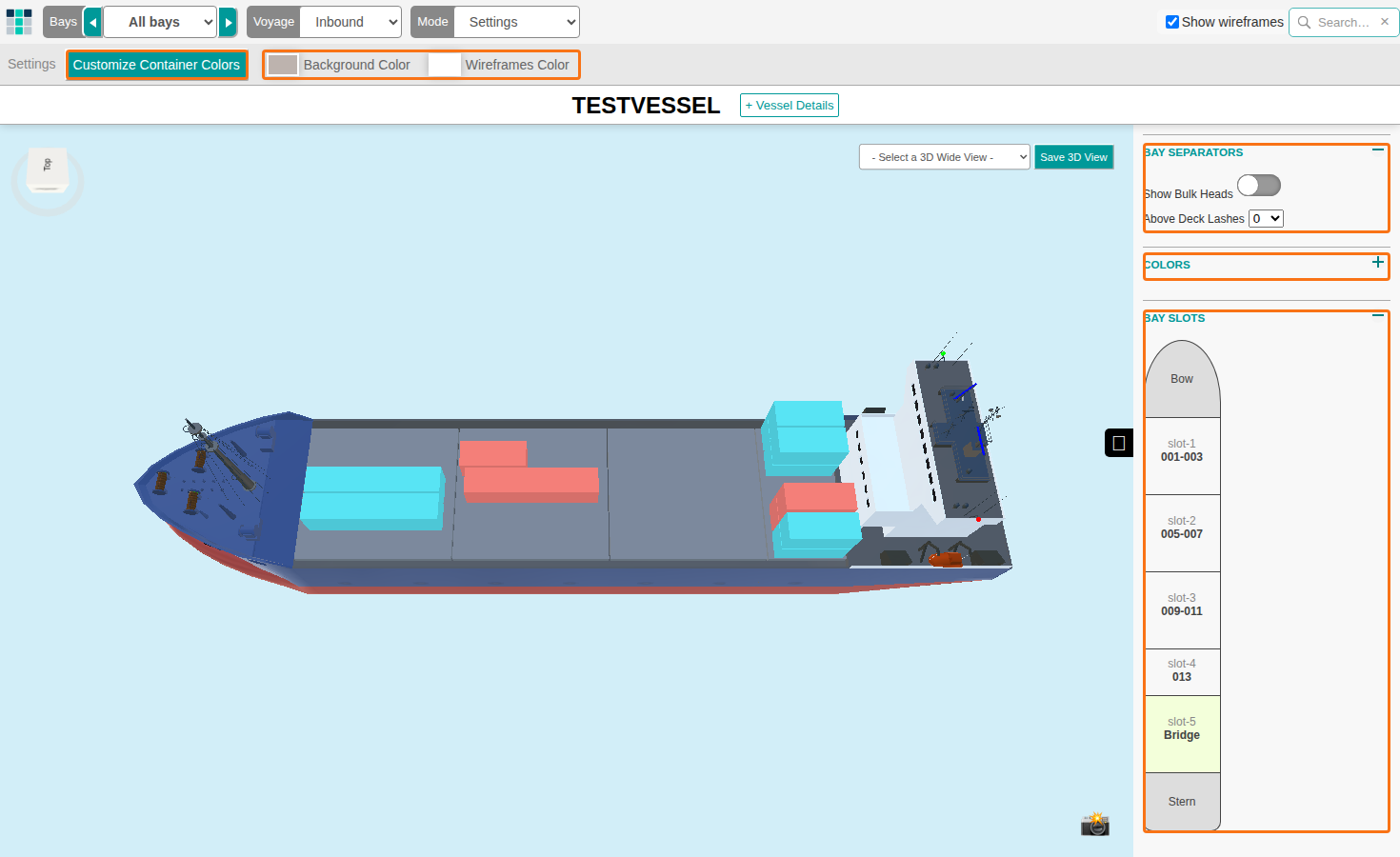
- Haga clic en Customize Container Colors para cambiar todos los colores que se usan para los contenedores.
- Use Background Color y Wireframes Color, justo bajo la barra de menú superior, para cambiar el color de fondo de la pantalla y el color de las estructuras de alambre.
- Use el menú del lado derecho de la pantalla para cambiar el color del casco del buque y de otros elementos. Haga clic en un elemento. Las opciones de ese elemento aparecen debajo.
Puede poner la posición y la forma del puente del buque, las chimeneas y las grúas de cubierta. También puede agregar trincas de cubierta. Use el menú del lado derecho de la pantalla:
- Bay Separators: muestra u oculta los mamparos. Agrega trincas de cubierta a la vista.
- Bay Slots: agrega o mueve puentes, chimeneas y grúas de cubierta. También puede quitar una trinca de cubierta o un mamparo solo para esa posición de bahía.
Modo Filter
Sección titulada «Modo Filter»Cambie Mode a Filter para encontrar un contenedor o un grupo de contenedores con valores de filtro. Entonces la pantalla muestra Use Saved Filters y Manage filters bajo la barra de menú. El panel de filtros está a la derecha.
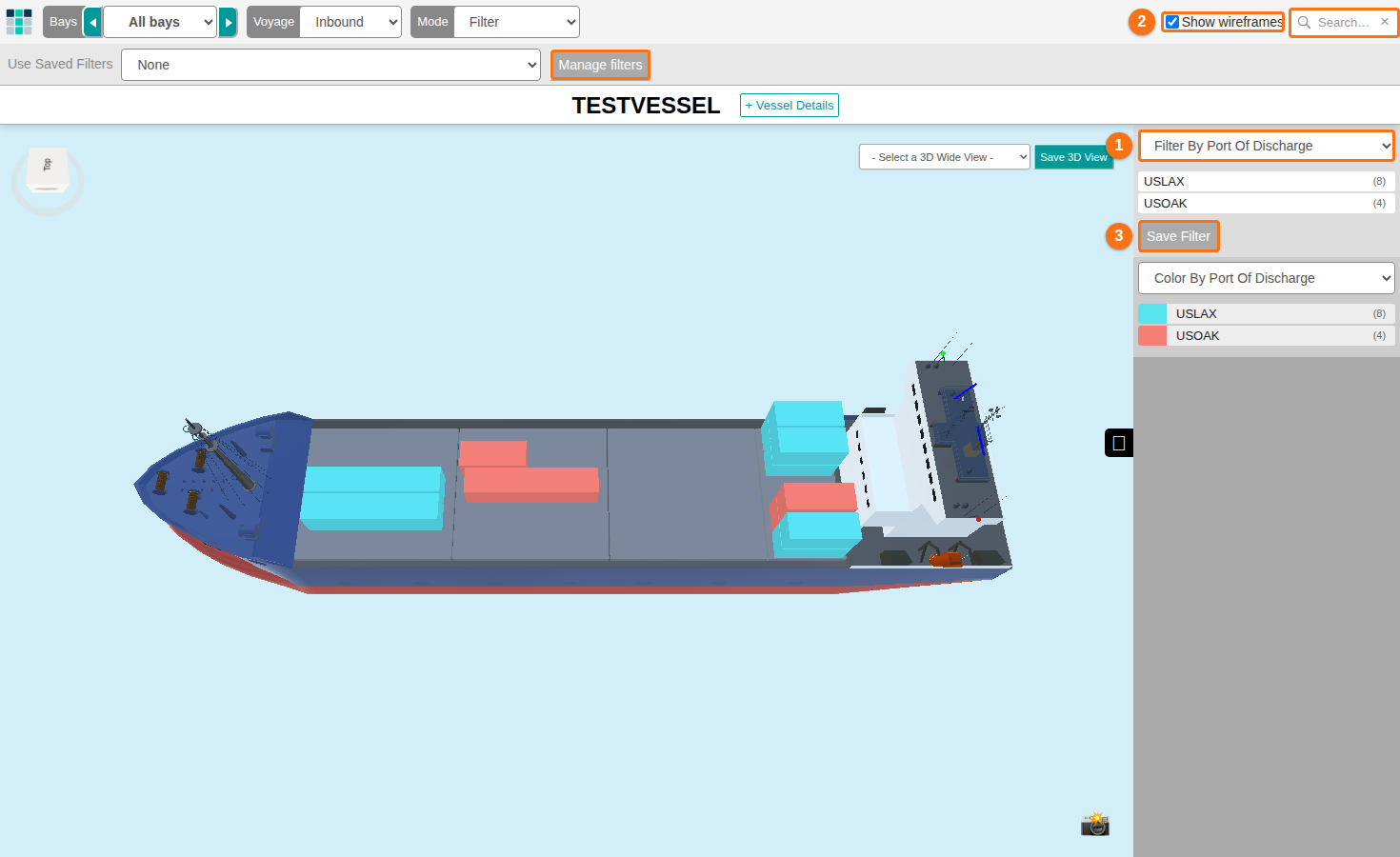
Para filtrar los contenedores:
- En el panel de filtros a la derecha, elija un atributo en la primera lista desplegable (1 en la imagen), por ejemplo Port of Load o Hazardous.
- Haga clic en un valor de la lista que está debajo. El modelo 3D se actualiza solo.
- Use Show wireframes (2 en la imagen) para mostrar u ocultar el contorno blanco de los contenedores que no están elegidos.
- Haga clic en Save Filter (3 en la imagen) para guardar el filtro en su perfil de usuario. Puede usarlo otra vez con los próximos archivos BAPLIE.
Para usar un filtro guardado: elíjalo en la lista desplegable Use Saved Filters bajo la barra de menú. Haga clic en Manage filters para cambiar los valores del filtro o para borrar el filtro guardado. Manage filters se activa después de guardar un filtro.
Para buscar un contenedor por su ID: pegue el ID en el cuadro de búsqueda en la esquina superior derecha. Presione Enter. El modelo 3D muestra solo el contenedor con este ID.
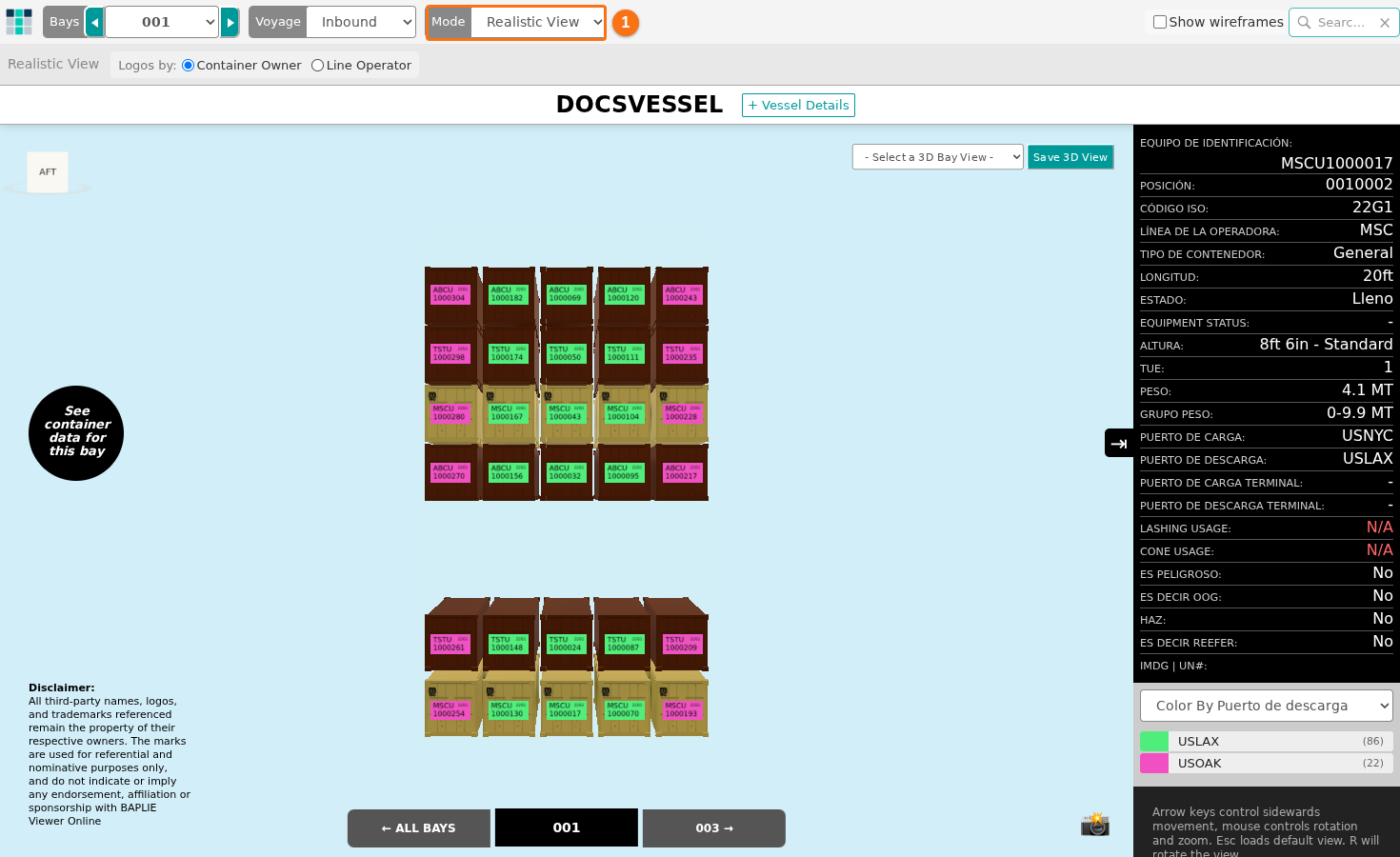
Cambie Mode a Realistic View para ver una versión realista del buque. Cuando el buque se carga de nuevo, usa datos del archivo BAPLIE. Los contenedores muestran colores exactos y los logotipos de sus propietarios.
Elija una bahía para ver sus contenedores de cerca. Los datos están en el lado de proa (el frente) de cada contenedor. Use Mode (1 en la imagen) para cambiar a Realistic View. Si su computadora es muy lenta, la aplicación muestra un mensaje. Vea Cómo mostrar una vista realista de los contenedores en un buque.