

Cómo ver los pagos, enviar una copia de una factura y agregar una referencia del cliente
Use esta guía para ver los pagos y las facturas de su instalación. Puede obtener un PDF de cada uno, enviar una factura por correo electrónico a otras personas y cambiar la referencia del cliente de una factura. La referencia del cliente es su propio número o texto para la factura, por ejemplo el número de su orden de compra.
Antes de empezar: inicie sesión como administrador de la instalación, o como usuario con el permiso de facturación (Billing). Los demás usuarios no pueden abrir Administrar Instalación.
- En el menú de funciones a la izquierda, haga clic en Administrar Instalación. En el menú lateral, haga clic en Afiliación.
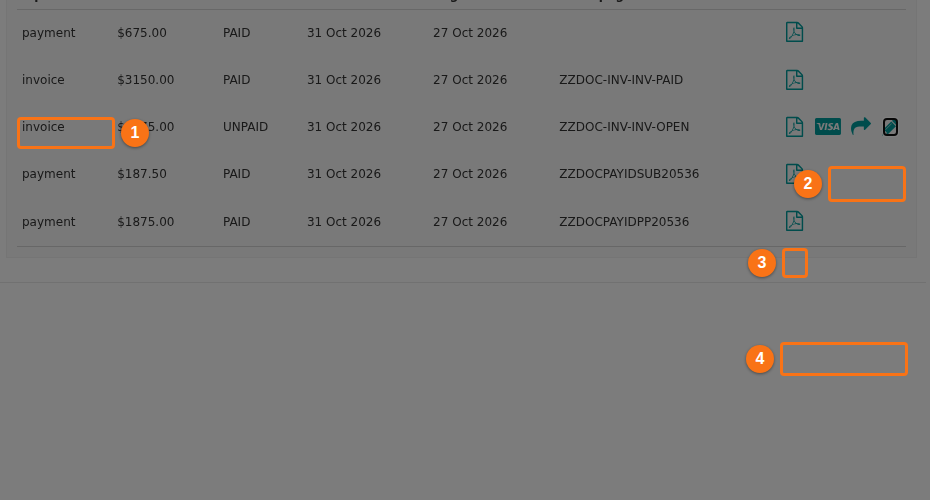
- Baje hasta la sección Pagos. El texto debajo del título es Administrar y ver sus pagos. La tabla tiene una fila para cada pago y cada factura.
| Columna | Qué muestra |
|---|---|
| Tipo | payment o invoice |
| Cantidad | El monto |
| Estado | PAID o UNPAID |
| Creado | La fecha en que se hizo el pago o la factura |
| Pagado | La fecha en que se pagó |
| ID de pago | El número del pago o de la factura |
- La tabla muestra 20 filas en cada página. Use los números de página (1 en la imagen) para ir a la página siguiente. Haga clic en el botón de actualizar (2 en la imagen) para cargar la lista otra vez.
- Para obtener un PDF, haga clic en el icono PDF al final de la fila (3 en la imagen). Ponga el cursor sobre el icono para ver su nombre. Es Generate PDF Receipt para un pago y Generate PDF Invoice para una factura.
- Una factura que aún no está pagada tiene más iconos (4 en la imagen). De izquierda a derecha son:
- el icono PDF (Generate PDF Invoice),
- el icono de tarjeta (Make Payment),
- el icono de flecha (Email PDF Invoice),
- el icono de lápiz (Update Customer Refrence, con esta ortografía en la aplicación).
Agregar o cambiar la referencia del cliente
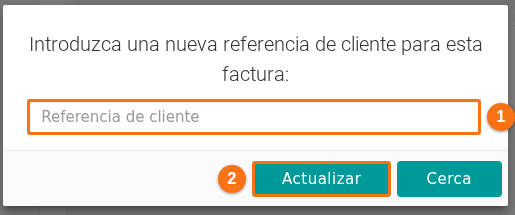
Sección titulada «Agregar o cambiar la referencia del cliente»- En la fila de la factura, haga clic en el icono de lápiz. Se abre una ventana con el texto Introduzca una nueva referencia de cliente para esta factura:. Si la factura ya tiene una referencia, el cuadro la muestra.
- Escriba su referencia en el cuadro Referencia de cliente (1 en la imagen).
- Haga clic en Actualizar (2 en la imagen).
- Aparece el mensaje Referencia de cliente actualizada (1 en la imagen). Haga clic en Cerca.
Si el cuadro está vacío, aparece el mensaje Please enter a customer reference y no se guarda nada. La referencia se imprime en la factura en PDF como Customer Ref.
Enviar una copia de una factura por correo electrónico
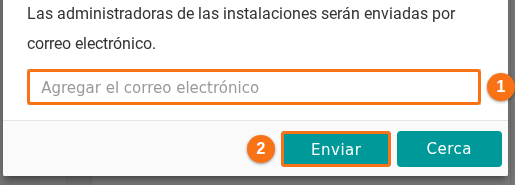
Sección titulada «Enviar una copia de una factura por correo electrónico»- En la fila de la factura, haga clic en el icono de flecha. Se abre una ventana.
- Escriba una o más direcciones de correo electrónico en el cuadro (1 en la imagen). Separe las direcciones con comas. Los administradores de la instalación también reciben una copia del correo.
- Haga clic en Enviar (2 en la imagen).
- Cuando se envían todos los correos, aparece el mensaje The invoice has been successfully sent to all recipients. Haga clic en Cerca.
Pagar una factura abierta
Sección titulada «Pagar una factura abierta»- En la fila de la factura, haga clic en el icono de tarjeta (Make Payment). Se abre la ventana Select A Payment Option.
- Haga clic en una de las tres opciones (1 en la imagen): Pay with credit card, Pay with Alipay o Pay with WeChat Pay.
- Siga los pasos de la guía del método que eligió:
Conviene saber
Sección titulada «Conviene saber»- Para agregar un número de orden de compra a una factura y enviar la factura a Cuentas por pagar, vea Cómo agregar un número de orden de compra a una factura.
- También puede escribir una referencia cuando pide una membresía. En la página de resumen del pedido, use el cuadro de referencia. Acepta hasta 60 caracteres. Puede cambiarla después con el icono de lápiz.
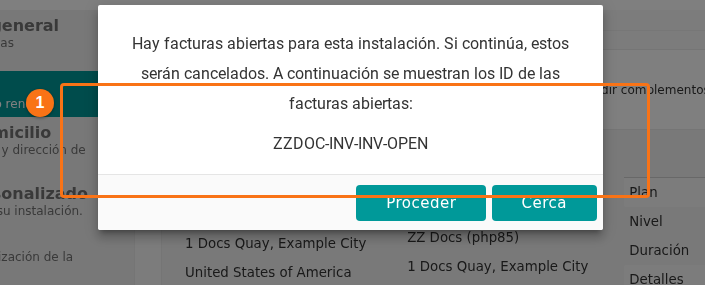
- Cuando empieza una nueva compra de membresía y su instalación tiene una factura abierta, un mensaje le dice que las facturas abiertas se cancelarán si continúa. El mensaje muestra los números de las facturas. Haga clic en Proceed para seguir o en Cerca para mantener las facturas abiertas.
- Una organización con más de una instalación ve la misma tabla en Manage Multiple Facilities. La tabla de ahí también tiene una columna Facility ID. Vea Cómo administrar la facturación de la organización.
- Si falta un pago o una factura en la lista, o si el monto no es correcto, contacte al soporte. Vea Cómo contactar al soporte y crear un ticket de soporte.