

Cómo imprimir un plan de bahías con secuencia desde la vista 2D
Use esta guía para imprimir un plano de bahías con una hoja de secuencia en la vista 2D de bahías. Una hoja de secuencia es una lista de los contenedores en el orden de trabajo. Úsela cuando descarga o remueve contenedores.
Antes de empezar: abra su archivo. El modo Mover necesita el complemento Vessel Operations para su instalación y permiso de Admin o de Edición. Los miembros Gold no pueden usar Mover.
- Después de subir un archivo en baplieviewer.com, abra Visualización en el Menú de funciones de la izquierda. Haga clic en Vista de la bahía 2D. La pantalla muestra el buque bahía por bahía.
- Mire la barra de menú de la parte superior. Se muestra la primera bahía del archivo y Modo está en Vista. En la lista Modo (1 en la imagen), elija Mover. El botón Imprimir plano de bahías (2 en la imagen) está en el extremo derecho de la fila de botones.

- Seleccione los contenedores que quiere descargar o remover en la bahía actual (1 en la imagen). Cada contenedor seleccionado recibe un número, en el orden de la lista Contenedores a mover. Para seleccionar contenedores de otras bahías, use las flechas de bahía de la parte superior izquierda.
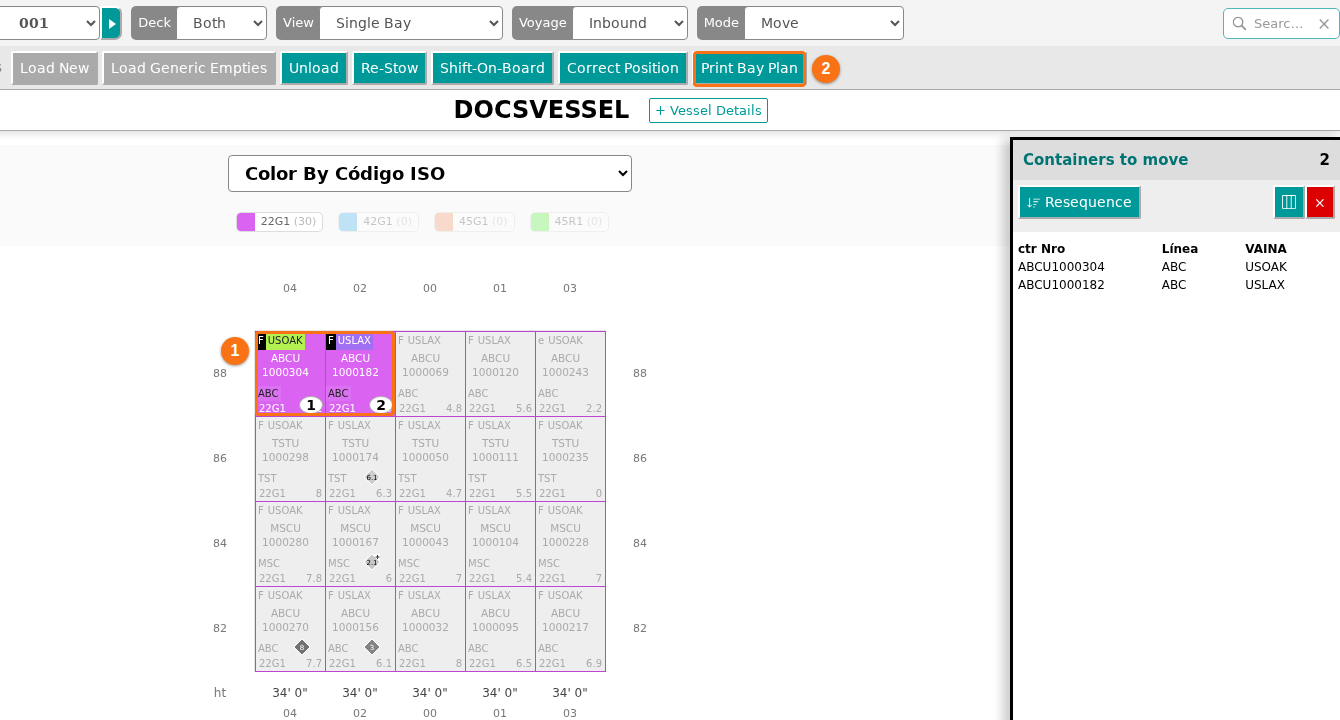
- El botón Imprimir plano de bahías (2 en la imagen) está gris cuando la lista Contenedores a mover está vacía. Después de seleccionar contenedores, se activa. Haga clic en Imprimir plano de bahías. Se abre la ventana PDF del plano de bahías. Le pide que seleccione las opciones del documento. No tiene una lista de bahías: el PDF tiene solo las bahías que tienen contenedores seleccionados.
- Defina las opciones (1 en la imagen):
- La primera lista define las páginas. La imagen muestra Una sola página (cubierta y bodega). Elija una sola página para cubierta y bodega, o Páginas separadas por cubierta.
- La segunda lista define el tamaño del papel: Carta, Oficio, A4 o A3.
- La tercera lista define la dirección de la página: Vertical u Horizontal.
- La cuarta lista define la leyenda. La imagen muestra Añadir leyenda.
- Debajo de Seleccione las columnas de la tabla (2 en la imagen), haga clic en un botón para añadir una columna. Ctr Nbr y Position siempre están incluidas. Puede elegir hasta 6 columnas más, así que la tabla tiene 8 columnas como máximo. Al principio están elegidas ISO, Line, POL y POD.
- Si su instalación tiene un logotipo, aparece una lista: Añadir logotipo o No añadir logotipo.
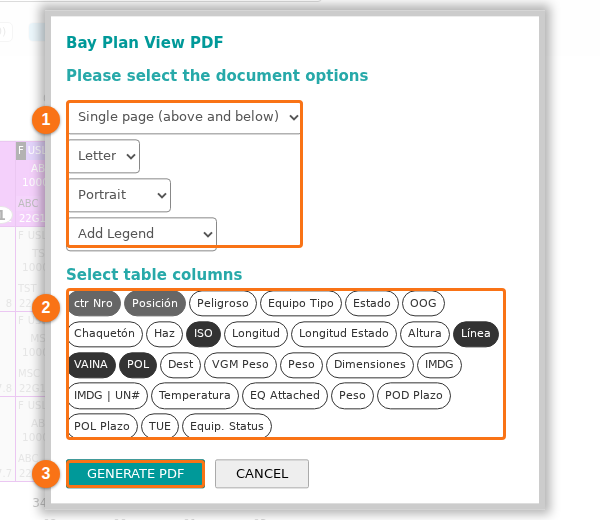
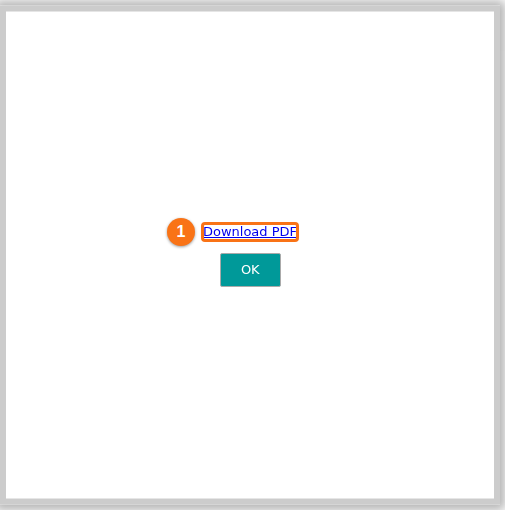
- Haga clic en GENERAR PDF (3 en la imagen). La ventana muestra “Generando páginas, espere por favor…” y el avance en porcentaje. Cuando el PDF esté listo, haga clic en Descargar PDF (1 en la imagen). Luego haga clic en OK.
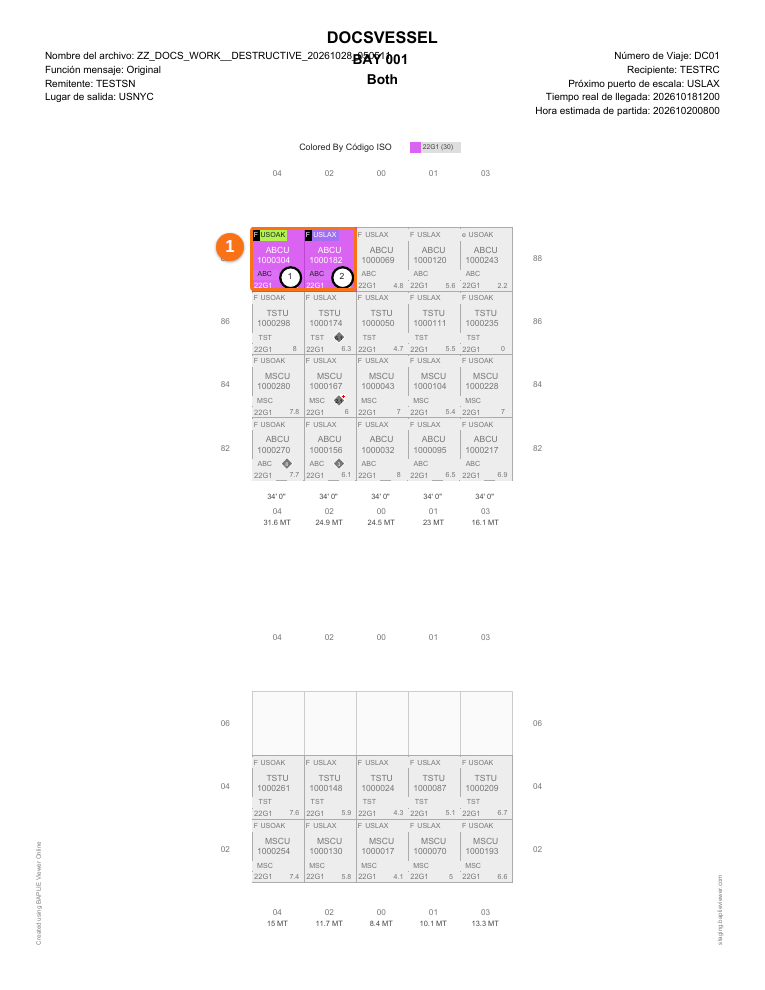
- Abra el PDF que descargó. Las primeras páginas muestran las bahías que tienen contenedores seleccionados, un dibujo por cada bahía. Los contenedores seleccionados tienen color y están marcados con su número (1 en la imagen). Todos los demás contenedores están en gris.
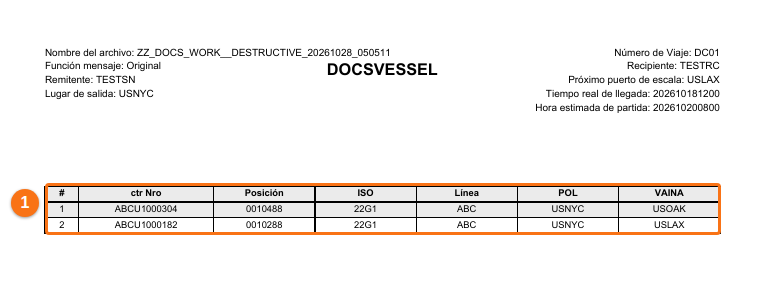
- Después de los dibujos, una página tiene una tabla de los contenedores seleccionados (1 en la imagen). Tiene el número (#), Ctr Nbr, Position y las columnas que eligió.
Conviene saber
Sección titulada «Conviene saber»- Durante una Remoción, después de colocar algunos contenedores, el plano muestra los contenedores que colocó en sus posiciones nuevas. El botón Imprimir plano de bahías sigue activo solo mientras al menos un contenedor espera en la lista Contenedores a mover.
- Cuando Vista de mercancías peligrosas está activada, la ventana tiene más opciones. Vea Cómo usar Hazards View e imprimir la carga peligrosa en la vista 2D de bahías.