

Cómo usar la Vista de mercancías peligrosas e imprimir la carga peligrosa en la vista 2D de bahías
Use esta guía para mostrar las mercancías peligrosas (carga peligrosa) en la vista 2D de bahías (Vista de la bahía 2D) y para imprimir un PDF de las bahías con carga peligrosa. La Vista de mercancías peligrosas colorea los contenedores por clase IMDG (la clase del Código Marítimo Internacional de Mercancías Peligrosas). En la vista Bahía única también muestra la clase IMDG y el número UN en cada contenedor con carga peligrosa. Todas las personas que pueden abrir la vista 2D de bahías pueden usarla.
Antes de empezar: abra su archivo en la vista 2D de bahías. Vea Cómo navegar la vista 2D de bahías.
Activar la Vista de mercancías peligrosas
Sección titulada «Activar la Vista de mercancías peligrosas»- En la lista Modo de la parte superior, elija Vista. La barra Vista se abre debajo de la barra de menús.
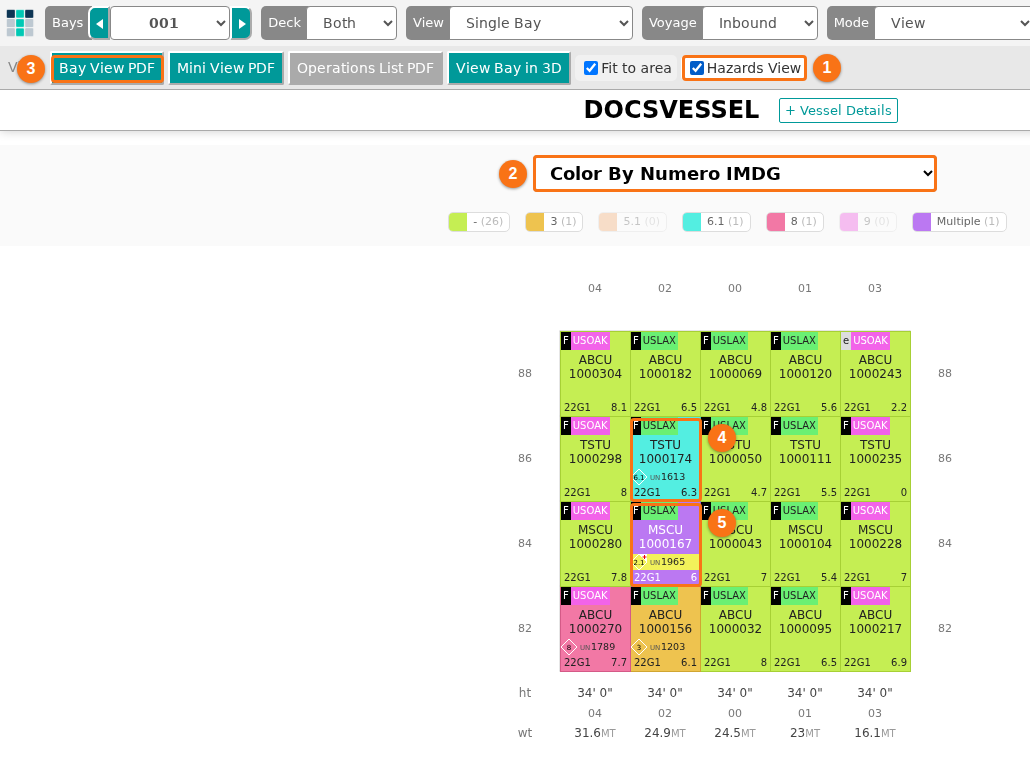
- En la barra Vista, marque la casilla Vista de mercancías peligrosas.
- Mire el panel Color y filtro a la derecha. La lista Colorear por ahora muestra IMDG. La lista de abajo enumera las clases IMDG y Multiple, con el número de contenedores de cada una. La entrada “-” es para los contenedores sin clase IMDG. Los contenedores toman los colores de esta lista.
- Elija Bahía única en el control de vistas de arriba y mire los contenedores en la bahía. Cada contenedor con carga peligrosa muestra su clase IMDG en un rombo. Su número UN está abajo a la izquierda, por ejemplo UN1613, en un cuadro con el color de la clase (4 en la imagen).
- Un contenedor con más de un par de clase IMDG y número UN tiene un pequeño triángulo blanco con un signo + rojo arriba a la derecha de su rombo (5 en la imagen). El contenedor muestra solo el primer par.
- Para ver todos los pares, haga clic en el contenedor. La ventana del contenedor enumera todas las clases IMDG y todos los números UN del contenedor.
Para volver a la vista normal, desmarque la casilla Vista de mercancías peligrosas. La lista Colorear por vuelve a su elección anterior. Si usted cambió Colorear por mientras la vista estaba activada, se queda su elección.
Nota: la Vista de mercancías peligrosas está desactivada cada vez que abre o recarga la página. La aplicación no la guarda.
Qué se ve en cada vista
Sección titulada «Qué se ve en cada vista»| Vista | Qué muestran los contenedores peligrosos |
|---|---|
| Bahía única | Un rombo con la primera clase IMDG, el primer número UN abajo a la izquierda y el signo + rojo si hay más de un par. |
| Bahías mini | Un rombo con borde negro, sea cual sea la clase. No se escribe la clase ni el número UN. Con la Vista de mercancías peligrosas activada, los contenedores también toman el color de su clase IMDG. El cuadro LEYENDA explica el rombo como Peligroso. |
| Lateral y Cubierta | Solo el color. |
Un contenedor marcado como peligroso que no tiene clase IMDG ni número UN muestra un rombo rojo sin letras.
Otras maneras de mostrar la carga peligrosa
Sección titulada «Otras maneras de mostrar la carga peligrosa»Puede usar estos ajustes sin la Vista de mercancías peligrosas:
- Es peligroso: en la lista Colorear por del panel Color y filtro, elija Es peligroso. La lista muestra No y Yes con el número de contenedores. Vea Cómo ver la información de carga peligrosa e IMDG en el archivo BAPLIE.
- Texto inferior izquierdo: en la barra Vista, haga clic en Personalizar. Haga clic en Personalizar contenedor. Ponga Texto inferior izquierdo en IMDG | UN.
- Colores de las clases IMDG: en la barra Vista, haga clic en Personalizar. Haga clic en Personalizar colores. Elija Clases IMDG y cambie el color de cada clase. Sus colores se guardan en su perfil de usuario. Vea Cómo personalizar los colores de los contenedores en la vista 2D de bahías.
Imprimir las bahías con carga peligrosa
Sección titulada «Imprimir las bahías con carga peligrosa»- Revise que la Vista de mercancías peligrosas esté marcada.
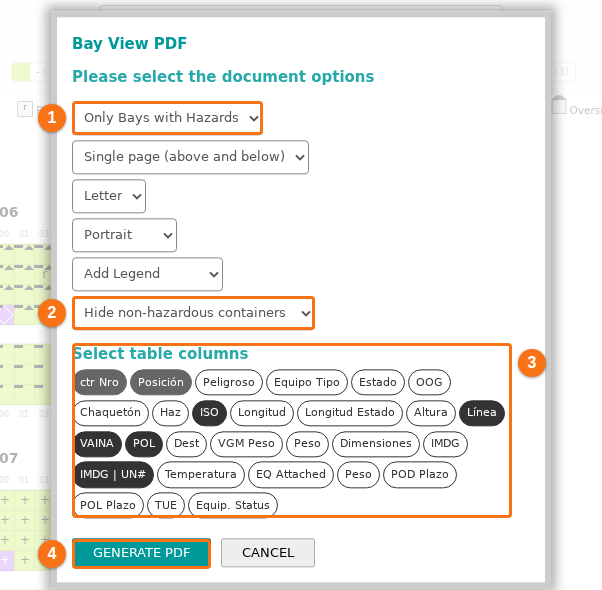
- En la barra Vista, haga clic en Imprimir PDF. Haga clic en PDF de la vista de bahía. Se abre la ventana PDF de la vista de bahía con el texto Seleccione las opciones del documento.
- En la primera lista, elija qué bahías imprimir (1 en la imagen de abajo):
- Bahía actual – solo la bahía que está en la pantalla.
- Todas las bahías – todas las bahías.
- Solo bahías con mercancías peligrosas – solo las bahías donde al menos un contenedor es peligroso. Esta opción aparece solo cuando la Vista de mercancías peligrosas está marcada.
- Elija cómo mostrar los otros contenedores (2 en la imagen de abajo). Esta lista aparece solo cuando la Vista de mercancías peligrosas está marcada.
- Mostrar contenedores no peligrosos – el PDF dibuja todos los contenedores, coloreados por clase IMDG.
- Ocultar contenedores no peligrosos – el PDF deja fuera los contenedores sin clase IMDG. Sus lugares quedan vacíos.
- En Seleccione las columnas de la tabla, elija las columnas para la tabla de carga peligrosa (3 en la imagen de abajo). Haga clic en un botón para agregar la columna o para quitarla. Los botones oscuros están activados. Puede elegir hasta 8 columnas en total. El ID del contenedor (ctr Nro) y la Posición siempre están en la tabla. Al inicio están activadas ctr Nro, Posición, ISO, Línea, POL, POD e IMDG | UN#.
- Elija las otras opciones en las listas:
- las páginas: Una sola página (cubierta y bodega) o Páginas separadas por cubierta,
- el tamaño del papel: Carta, Oficio, A4 o A3,
- Vertical u Horizontal,
- Añadir leyenda o No añadir leyenda,
- Añadir logotipo o No añadir logotipo. Esta lista aparece solo si su instalación tiene un logotipo.
- Haga clic en GENERAR PDF (4 en la imagen de abajo). La ventana muestra Generando páginas, espere por favor….
- Cuando el PDF está listo, haga clic en Descargar PDF. Haga clic en OK para cerrar la ventana.
Nota: si ya eligió 8 columnas, no se agrega la columna IMDG | UN#. Quite primero una columna.
Qué hay en el PDF
Sección titulada «Qué hay en el PDF»Para cada bahía, el PDF tiene el plano de la bahía y después la página o las páginas con la tabla de carga peligrosa. Después de la última bahía, el PDF puede tener la lista del plano de bahías y luego una página llamada Recuento por tamaño y estado.
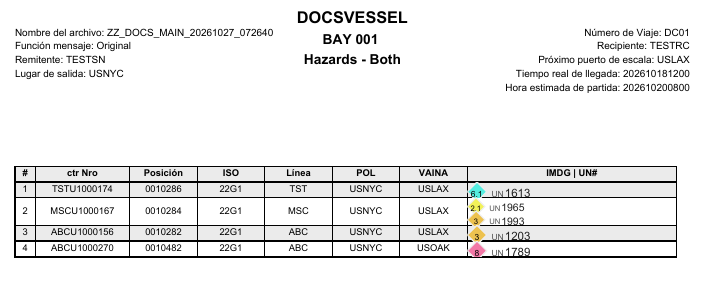
- Abra el PDF. El título de la página de la tabla tiene la bahía y la palabra Hazards, por ejemplo BAY 001 y Hazards - Both. Cuando imprime páginas separadas por cubierta, Above o Below reemplaza a Both.
- La tabla tiene una fila por cada contenedor que tiene al menos una clase IMDG y un número UN. Un contenedor sin ellos no está en la tabla.
- La columna IMDG | UN# enumera todas las clases IMDG y todos los números UN del contenedor, con un cuadro pequeño de color y el número para cada par. Un contenedor con dos peligros tiene dos entradas.
- Las filas van de la altura más alta a la más baja y después por fila. Con Una sola página (cubierta y bodega), la tabla de cubierta y la tabla de bodega están en la misma página.
Imprimir todas las bahías en un solo dibujo
Sección titulada «Imprimir todas las bahías en un solo dibujo»Para imprimir todo el buque en un solo dibujo, haga clic en Imprimir PDF en la barra Vista. Haga clic en PDF de la vista mini. La ventana tiene la lista Bahías por fila (de 1 a 8, al inicio 5). Con la Vista de mercancías peligrosas activada, también tiene la lista Mostrar contenedores no peligrosos u Ocultar contenedores no peligrosos. Vea Cómo imprimir o descargar el plano completo de bahías en la vista 2D de bahías.
Es bueno saber
Sección titulada «Es bueno saber»- La aplicación lee la clase IMDG y los números UN de su archivo. No los calcula.
- Si un contenedor tiene más de un valor IMDG, el valor IMDG aparece como Multiple. En la tabla de Contenido principal, el filtro de la columna Es peligroso tiene las opciones Yes, No y Multi.
- Para descargar un archivo BAPLIE que conserve los números de contenedor solo de la carga peligrosa, vea Cómo descargar un BAPLIE sin números de contenedor excepto los peligrosos.