2023-08-08
Funciones nuevas
- La función MOVE de la Vista de la bahía 2D ahora admite movimientos Shift-On-Board. (Cómo usar la función de mover contenedores en la Vista de la bahía 2D)
- El PDF Operations List ahora tiene la posición planificada (Planned Position) y la posición actual (Current Position). (Cómo descargar los cambios 2D como MOVINS e imprimir la lista de operaciones)
- Movimientos de descarga (Discharge): solo se llena la posición actual.
- Movimientos de carga (Load): solo se llena la posición planificada.
- Movimientos Shift-On-Board (movimientos dentro de la misma bahía): se llenan la posición actual y la posición planificada.
- Movimientos Restow (movimientos de una bahía a otra): se llenan la posición actual y la posición planificada.
- Se agregó a la función de descarga un botón para descargar los cambios como MOVINS. Cuando salió esta función se llamaba Download Changes As MOVINS. Hoy se llama Changes in data as MOVINS. (Cómo descargar los cambios 2D como MOVINS e imprimir la lista de operaciones)
- Todos los movimientos que haga con la función MOVE ahora se escriben en un archivo MOVINS. Puede descargar este archivo cuando termine de planificar los movimientos.
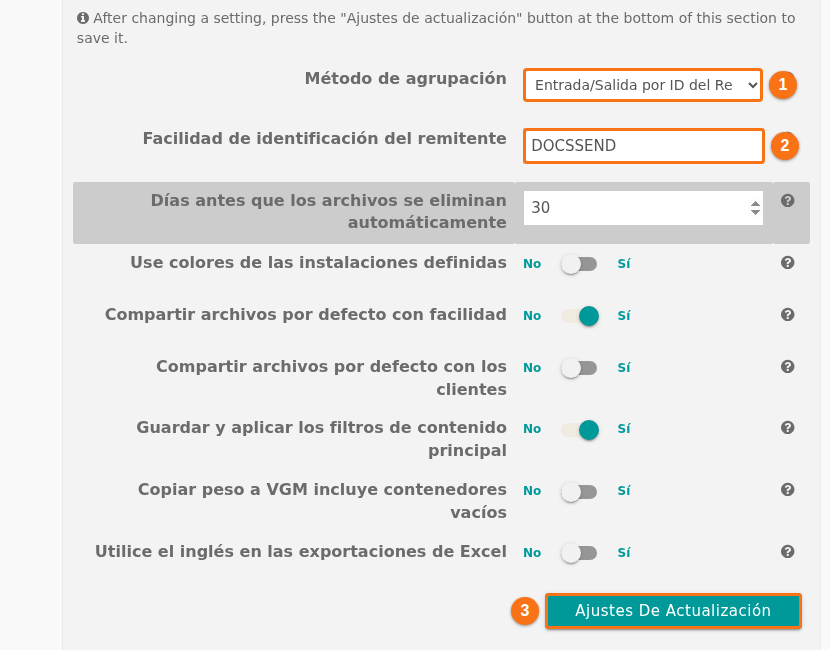
- Cuando hace clic en el botón, una ventana pide la información para el encabezado del archivo MOVINS EDI:
- Recipient (1 en la imagen): quien recibe el archivo MOVINS.
- Place of Departure (2 en la imagen): el puerto de donde sale el buque. En la primera versión este cuadro se llamaba Discharge Port.
- Est. Time of Arrival (3 en la imagen): cuándo llega el buque al siguiente puerto de escala.
- Include Discharged Moves (4 en la imagen): elija si el archivo MOVINS incluye los movimientos de descarga o no.
- Haga clic en Download MOVINS (5 en la imagen) para descargar el archivo.
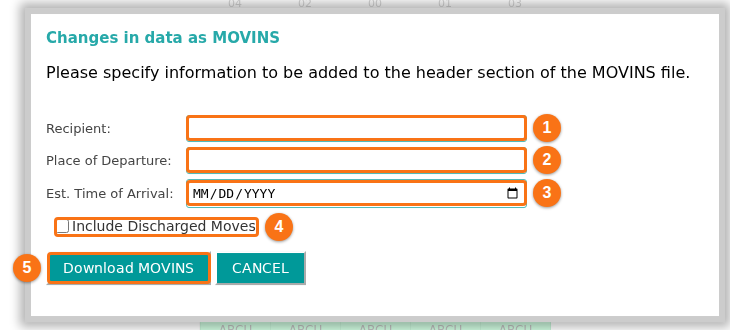
- El encabezado del archivo MOVINS también tiene un Sender ID. El valor es el Facility Sender ID de su instalación. El administrador de su instalación puede cambiarlo en Configuración de instalaciones: en la lista Método de agrupación (1 en la imagen), elija Inbound/Outbound by Sender ID. Entonces aparece la fila Facilidad de identificación del remitente. Escriba el código en Facilidad de identificación del remitente (2 en la imagen) y haga clic en Ajustes De Actualización (3 en la imagen).