

Cómo usar la opción Combinar archivos
Use esta guía para agregar los contenedores de un archivo BAPLIE a otro archivo BAPLIE. Esto le ayuda a completar un plan de estiba, porque puede unir dos grupos de datos en un solo archivo. El resultado es un archivo nuevo. El encabezado y el pie del primer archivo (el archivo principal) se quedan. Los contenedores del segundo archivo (el archivo secundario) se agregan.
Antes de empezar: suba los dos archivos a baplieviewer.com. Abra el archivo que quiere conservar como archivo principal.
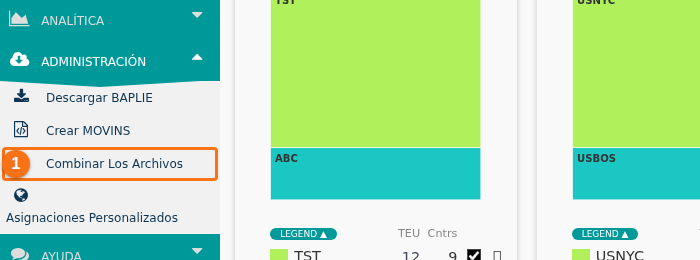
- En el menú de funciones de la izquierda, abra Administración y haga clic en Combinar Los Archivos (1 en la imagen).
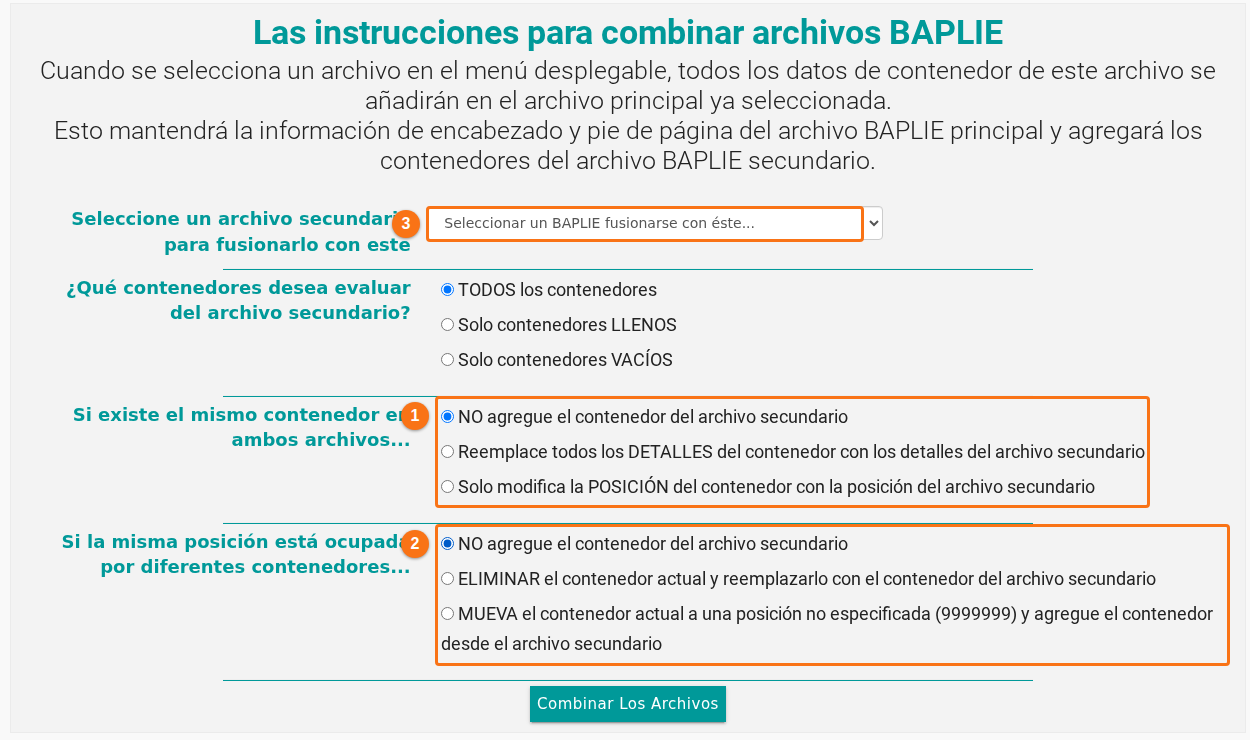
- Se abre la página Las instrucciones para combinar archivos BAPLIE. Abra la lista Seleccione un archivo secundario para fusionarlo con este (3 en la imagen). Elija el archivo que tiene los contenedores que quiere agregar.
- Debajo de ¿Qué contenedores desea evaluar del archivo secundario?, elija una opción:
- TODOS los contenedores
- Solo contenedores LLENOS
- Solo contenedores VACÍOS
- Debajo de Si existe el mismo contenedor en ambos archivos… (1 en la imagen), elija qué pasa cuando un número de contenedor está en los dos archivos:
- NO agregue el contenedor del archivo secundario
- Reemplace todos los DETALLES del contenedor con los detalles del archivo secundario
- Solo modifica la POSICIÓN del contenedor con la posición del archivo secundario
- Debajo de Si la misma posición está ocupada por diferentes contenedores… (2 en la imagen), elija qué pasa cuando dos contenedores tienen la misma posición:
- NO agregue el contenedor del archivo secundario
- ELIMINAR el contenedor actual y reemplazarlo con el contenedor del archivo secundario
- MUEVA el contenedor actual a una posición no especificada (9999999) y agregue el contenedor desde el archivo secundario
- Haga clic en Combinar Los Archivos, al final de la página.
- La página confirma que los registros se insertaron y que se creó un archivo nuevo. El archivo nuevo tiene el nombre del archivo principal y
_mergedal final. Haga clic en Haga Clic Aquí Para Ver El Archivo (1 en la imagen) para abrir el archivo nuevo.

Conviene saber
Sección titulada «Conviene saber»- Si elige MUEVA el contenedor actual a una posición no especificada (9999999), el contenedor movido recibe la posición 9999999. Luego aparece en la pestaña Anomalías, donde puede actualizarlo más tarde.
- Ejemplo: el contenedor A está en la posición 0010101. El archivo secundario tiene el contenedor B en la posición 0010101. Con la opción MUEVA, el contenedor A pasa a la posición 9999999 y el contenedor B toma la posición 0010101.