Cómo usar la opción Anomalías
BAPLIE Viewer Online compara el archivo BAPLIE subido con la especificación SMDG para BAPLIE. El informe de la página Anomalías muestra los datos que no cumplen la especificación. También muestra las posiciones con más de una unidad y los contenedores que pueden estar flotando. Esta guía explica cómo abrir la página, cómo usar las tablas y qué reglas crean una anomalía.
Abrir la página Anomalías
Sección titulada «Abrir la página Anomalías»Puede abrirla desde el Tablero o desde el Menú de funciones.
Desde el Tablero
Sección titulada «Desde el Tablero»- Suba un archivo con Subir BAPLIE, o abra un archivo anterior con Ver BAPLIE. Se abre el Tablero.
- Mire la parte de arriba de la página. Si se encontraron anomalías, un botón rojo Anomalies detected! aparece junto a los totales de contenedores (1 en la imagen).
- Haga clic en Anomalies detected!. Se abre la página Anomalías.

Desde el Menú de funciones
Sección titulada «Desde el Menú de funciones»- Abra su archivo.
- En el Menú de funciones de la izquierda, haga clic en Validación y luego en Anomalías.
Las tablas se cargan y muestran los datos que no cumplen la especificación SMDG.
Usar las tablas de anomalías
Sección titulada «Usar las tablas de anomalías»La página tiene tres tablas: De carga con anomalías en los datos, Posiciones con múltiples equipos y Posible flotante Contenedores. En la imagen:
- La flecha verde muestra u oculta una tabla. Haga clic en ella, junto al nombre de la tabla.
- Ver detalles abre una ventana con los detalles del contenedor.
- Editar detalles abre una ventana donde puede cambiar los detalles del contenedor.
- El número de página y la lista desplegable de abajo definen cuántos registros se muestran en cada página. La imagen muestra este control para Posiciones con múltiples equipos.
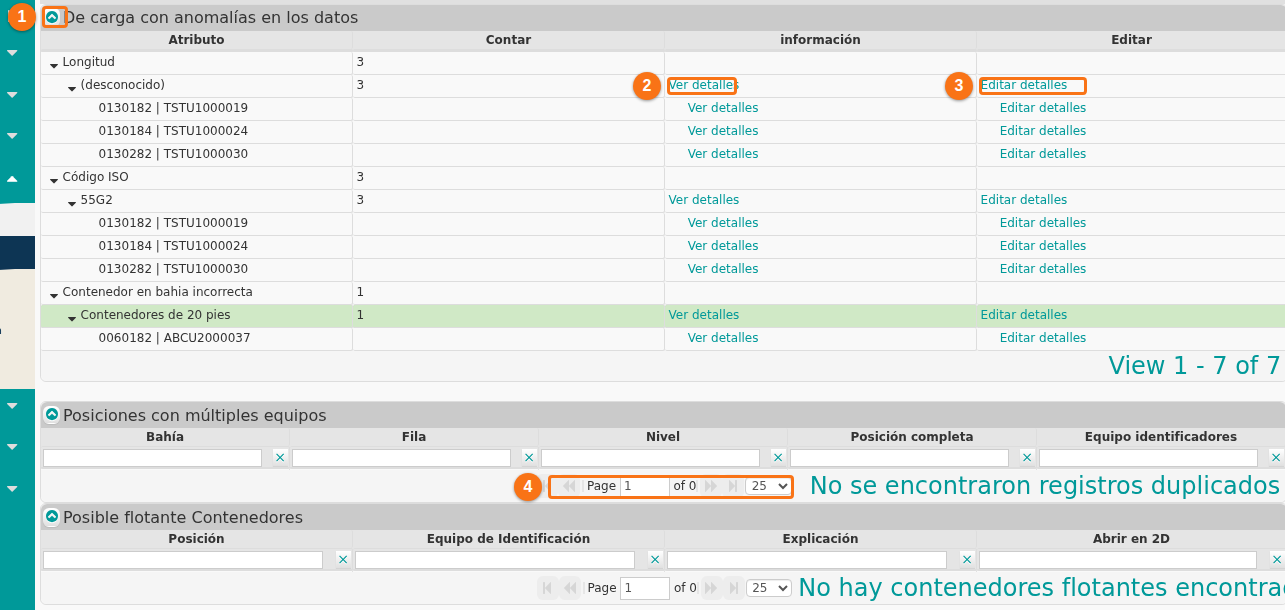
Nota: Ver detalles y Editar detalles están en la tabla De carga con anomalías en los datos. Haga clic en cualquier fila para resaltarla.
Reglas de la tabla De carga con anomalías en los datos
Sección titulada «Reglas de la tabla De carga con anomalías en los datos»Cada fila de la tabla muestra una categoría y su cantidad. Las reglas de abajo dicen cuándo un registro se muestra como anomalía.
Longitud
Sección titulada «Longitud»| Anomalía | Se muestra cuando |
|---|---|
| Longitud desconocida | El código ISO no está en la lista de códigos maestros, y su primer carácter no es 1, 2, 3, L ni 9. |
| Longitud que falta | No se da ningún código ISO. |
ID del equipo
Sección titulada «ID del equipo»La pantalla llama a esta categoría Equipo de Identificación.
| Anomalía | Se muestra cuando |
|---|---|
| ID no válido | El ID no tiene exactamente 11 caracteres. O el prefijo tiene caracteres que no son letras. O la parte del número tiene letras o caracteres especiales. |
| ID que falta | No se da ningún número de equipo. |
Posición
Sección titulada «Posición»| Anomalía | Se muestra cuando |
|---|---|
| Mala posición | La posición en el buque no tiene exactamente 7 caracteres. |
| Bahía desconocida | La posición en el buque es 0999999. |
| Posición que falta | La posición en el buque está en blanco. |
Código ISO
Sección titulada «Código ISO»| Anomalía | Se muestra cuando |
|---|---|
| Código no válido | El código ISO no tiene exactamente 4 caracteres, o termina en 99, o su último carácter no es un número. Y el segundo carácter no es 0, 2, 3, 4, 5, E, C ni D. |
| Código que falta | No se da ningún código ISO. |
| Anomalía | Se muestra cuando |
|---|---|
| Muy pesado | Para un contenedor de 20’: más de 23,995 kg o más de 52,900 lbs. Para un contenedor de más de 20’: más de 30,480 kg o más de 67,200 lbs. |
| Peso cero | El peso es 0. |
| Peso que falta | El campo del peso está vacío. |
| Falta el calificador del peso (ni VGM ni WT) | El peso tiene un valor pero no tiene tipo: ni VGM ni WT. |
| Muy ligero | El peso es menor de 1000 kg (menos de 4 dígitos). |
Usted puede cambiar los límites de Muy pesado y Muy ligero. Vea Cómo personalizar los ajustes de peso para los datos de Anomalías.
Cargador
Sección titulada «Cargador»| Anomalía | Se muestra cuando |
|---|---|
| Cargador no válido | El cargador tiene menos de 3 o más de 4 caracteres. |
| Cargador que falta | No se da ningún cargador. |
| Anomalía | Se muestra cuando |
|---|---|
| Estado no válido | El estado lleno o vacío no es 4, 5 ni un espacio. |
| Estado que falta | El estado lleno o vacío está en blanco. |
POD y POL
Sección titulada «POD y POL»POD es el puerto de descarga. POL es el puerto de carga.
| Anomalía | Se muestra cuando |
|---|---|
| POD no válido | El POD no tiene exactamente 3 o 5 caracteres, o tiene números. |
| POD que falta | El POD está en blanco. |
| POL no válido | El POL no tiene exactamente 3 o 5 caracteres, o tiene números. |
| POL que falta | El POL está en blanco. |
Si un POD o un POL se muestra como números, puede ser un código de la lista K (schedule K). Para encontrar su código UN/LOC (el código estándar del puerto):
- Busque el número en esta lista. Anote el país y el nombre del puerto: https://www.cbp.gov/sites/default/files/assets/documents/2017-Feb/appendix_f_0.pdf
- Busque el mismo país en esta lista maestra. Luego busque el nombre del puerto para ver su código UN/LOC: https://unece.org/trade/cefact/unlocode-code-list-country-and-territory
Contenedor en bahía incorrecta
Sección titulada «Contenedor en bahía incorrecta»Se muestra cuando:
- Un contenedor de 20 pies no está en una bahía de número impar.
- Un contenedor de 40 pies o más no está en una bahía de número par.
Duplicar ID de Contenedor
Sección titulada «Duplicar ID de Contenedor»Se muestra cuando el mismo ID de contenedor se encuentra en otro lugar de los datos.
Corregir una anomalía
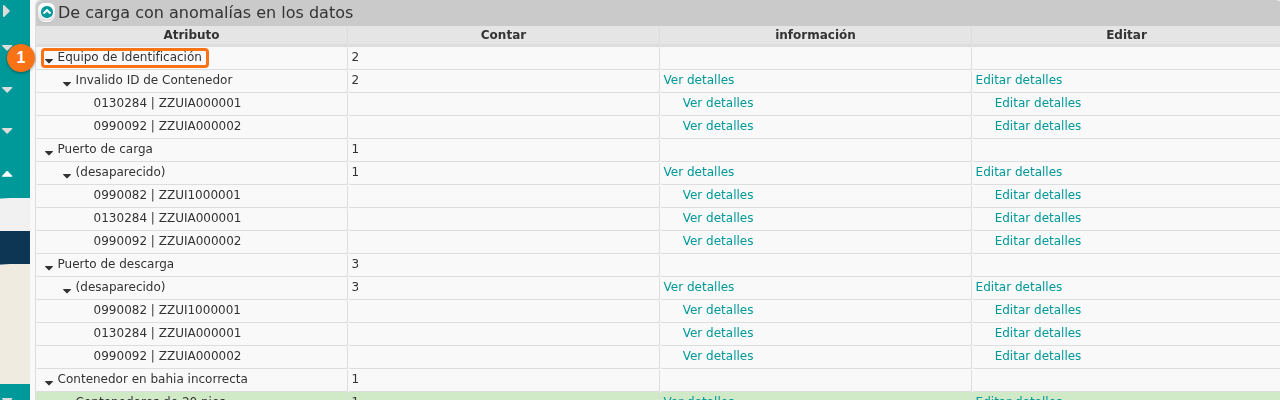
Sección titulada «Corregir una anomalía»- En De carga con anomalías en los datos, haga clic en el triángulo negro pequeño que está junto a una categoría, por ejemplo Equipo de Identificación (1 en la imagen). Se muestran el motivo del posible error y los contenedores afectados.
- Haga clic en Editar detalles a la derecha. Se abre una ventana donde puede cambiar los datos del contenedor.
- Cambie los datos y haga clic en el botón de guardar de la ventana. La ventana para un registro tiene Editar sola fila. La ventana para muchos registros tiene Editar filas múltiples.
Por ejemplo, si falta la longitud de algunos contenedores, use Editar detalles para agregar la longitud de uno o más contenedores. Al guardar, se corrige la anomalía. También se actualiza el archivo BAPLIE para verlo y descargarlo en el futuro.
Para ver todos los pasos, lea Cómo corregir anomalías en los datos.
Posiciones con múltiples equipos
Sección titulada «Posiciones con múltiples equipos»Esta tabla muestra los contenedores que están en la misma posición completa, con sus números de contenedor. Puede filtrar los resultados por bahía, fila o nivel.
Posible flotante Contenedores
Sección titulada «Posible flotante Contenedores»Esta tabla muestra los contenedores que pueden estar flotando. Sus columnas son Posición, Equipo de Identificación, Explicación y Abrir en 2D. Puede abrir un contenedor en la Vista de la bahía 2D. Haga clic en Vista de la bahía para abrir una pestaña nueva con una imagen de los datos.
Exportar las tablas a Excel
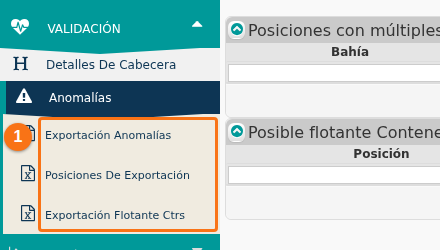
Sección titulada «Exportar las tablas a Excel»- En el Menú de funciones, busque las opciones de exportación debajo de Anomalías (1 en la imagen): Exportación Anomalías, Posiciones De Exportación y Exportación Flotante Ctrs.
- Haga clic en una opción. Se descarga un archivo .xls. Tiene una hoja de cálculo para cada tipo de error (por ejemplo Equipo de Identificación, Código ISO, Peso).