

Cómo administrar su instalación
Use esta guía para ver qué hace cada pestaña de Administrar Instalación. El usuario principal o un administrador de la cuenta de la instalación puede usar estas pestañas. Los cambios se aplican a todas las cuentas de usuario de la instalación.
Antes de empezar: inicie sesión en baplieviewer.com como usuario principal o como administrador de la instalación.
Abrir Administrar Instalación
Sección titulada «Abrir Administrar Instalación»- Inicie sesión en baplieviewer.com.
- En el menú de funciones de la izquierda, haga clic en Administrar Instalación, debajo del nombre de la instalación. Se abre una lista de pestañas.
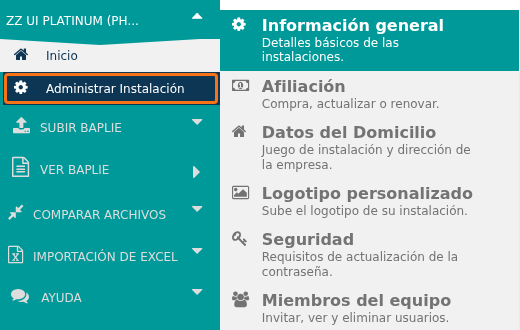
La lista tiene estas pestañas. Haga clic en una pestaña para abrirla.
| Pestaña | Para qué sirve, según la pantalla |
|---|---|
| Información general | Datos básicos de la instalación. |
| Afiliación | Comprar, mejorar o renovar. |
| Datos del Domicilio | Fijar la dirección de la instalación y de la empresa. |
| Logotipo personalizado | Subir el logotipo de su instalación. |
| Seguridad | Actualizar los requisitos de la contraseña. |
| Miembros del equipo | Invitar, ver y quitar usuarios. |
| Los huéspedes | Invitar, ver y quitar invitados. |
| Cuentas temporales | Crear y activar cuentas temporales. |
| Configuración de instalaciones | Actualizar los ajustes de la instalación. |
| Etiquetas de Archivo | Etiquetas de archivo a nivel de la instalación. |
| Ajustes TEU | Definir los ajustes de TEU. |
| Tarjeta De Grupos | Especificar grupos de peso personalizados. |
| Dominios permitidos | Actualizar los dominios permitidos. |
| Vessel Designer | Vincular su cuenta de instalación con una organización de TEDIVO Vessel Designer. |
| Informacíon API | Documentación de la API, claves y puntos finales. |
Las secciones de abajo explican las pestañas que cubre esta guía. Cuentas temporales tiene su propia guía. Tarjeta De Grupos y Vessel Designer no se explican aquí. Para Informacíon API, vea Cómo usar la pestaña Información API.
Información general
Sección titulada «Información general»Haga clic en Información general para ver datos básicos de la instalación. No puede cambiarlos en esta pestaña.
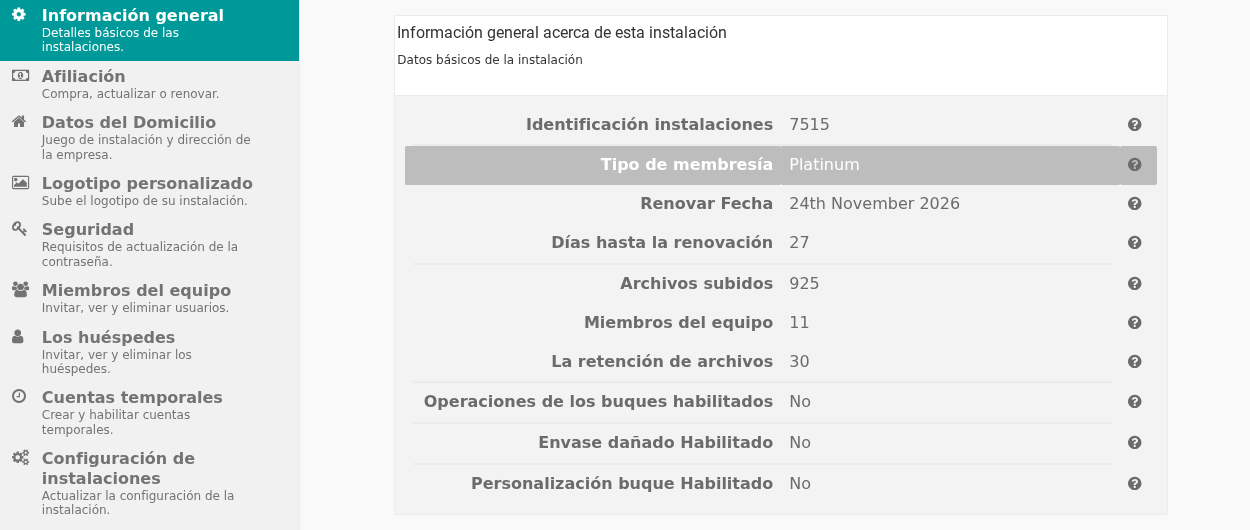
| Campo | Qué muestra |
|---|---|
| Identificación instalaciones | Un número único que se da a la instalación cuando se crea la cuenta. No puede editarlo. Se usa solo para fines internos. |
| Tipo de membresía | El tipo de membresía actual de la instalación. Todas las cuentas de usuario pueden verlo. |
| Renovar Fecha | La fecha en que termina su membresía actual. Después de renovar, la fecha cambia según la duración que eligió al pagar. |
| Días hasta la renovación | Los días que faltan para la fecha de renovación. |
| Archivos subidos | El número total de archivos que toda la instalación subió desde que empezó su membresía. |
| Miembros del equipo | El número de usuarios de la instalación, incluido usted. |
| La retención de archivos | El número de días antes de que se elimine un archivo. El valor por defecto para las cuentas nuevas es 7 días sin actividad. Si alguien edita un archivo, la cuenta empieza otra vez. Puede cambiar este número en Configuración de instalaciones. |
| Operaciones de los buques habilitados | Muestra Sí si su membresía incluye Operaciones de los buques (Vessel Operations). |
| Envase dañado Habilitado | Activado para algunos clientes empresariales. |
| Personalización buque Habilitado | Activado para algunos clientes empresariales. |
Afiliación
Sección titulada «Afiliación»Use la pestaña Afiliación para comprar, mejorar, reducir o renovar la membresía de su instalación. Para ver los planes y los precios, vea los niveles de membresía.
Datos del Domicilio
Sección titulada «Datos del Domicilio»Haga clic en Datos del Domicilio para fijar las direcciones que se aplican a todas las cuentas de usuario. La página tiene dos secciones.
- Complete los campos de Actualizar el nombre del centro y dirección y haga clic en Actualizar.
- Complete los campos de Actualizar datos de la empresa y haga clic en el segundo botón Actualizar.
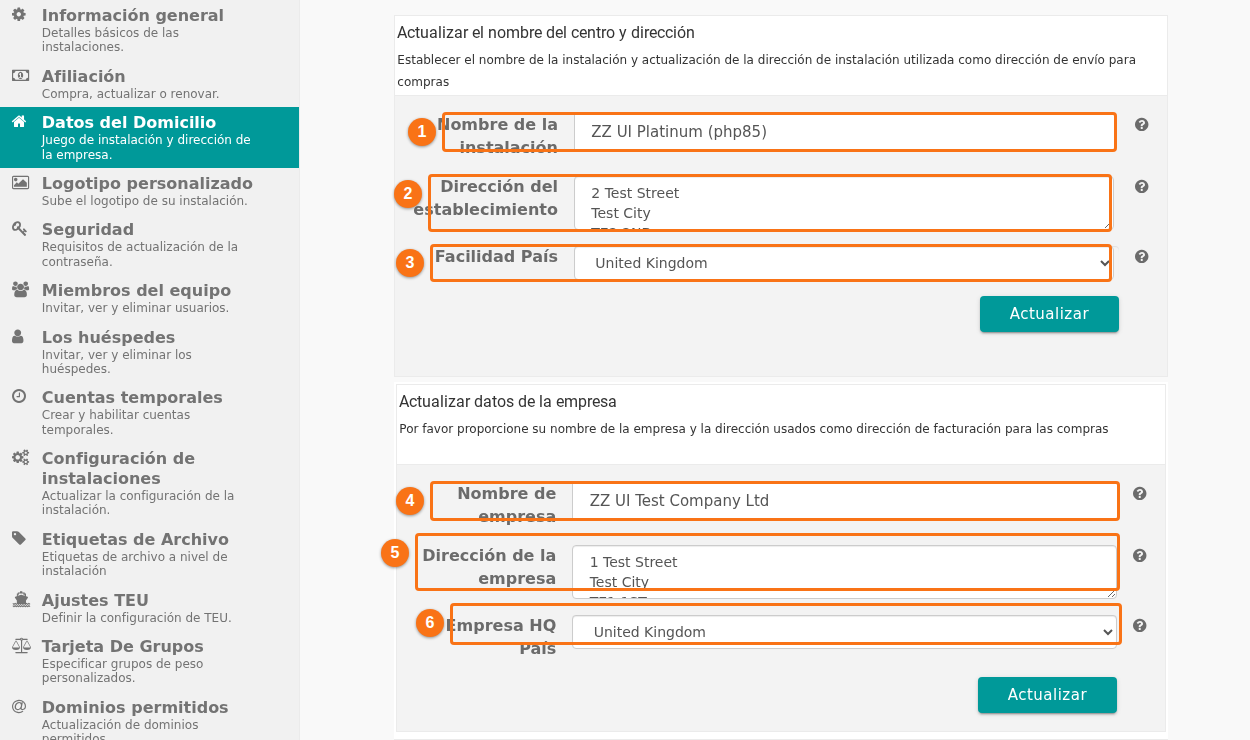
| Imagen | Campo | Qué escribir |
|---|---|---|
| 1 | Nombre de la instalación | El nombre de su instalación. Aparece arriba a la izquierda del menú de funciones para todas las cuentas de usuario. |
| 2 | Dirección del establecimiento | La dirección de su instalación. La pantalla dice que se usa como dirección de envío para las compras. |
| 3 | Facilidad País | El país donde está su instalación. Elíjalo de la lista. |
| 4 | Nombre de empresa | El nombre de su empresa. |
| 5 | Dirección de la empresa | La dirección de su empresa. La pantalla dice que se usa como dirección de facturación para las compras. |
| 6 | Empresa HQ País | El país donde está la sede central de su empresa. Elíjalo de la lista. |
Nota: la dirección de la instalación puede ser distinta de la dirección de su empresa. Use Dirección de la empresa para la dirección de toda la empresa. Para más información, vea Información general de la instalación.
Nota: solo los usuarios con acceso de Administrador pueden cambiar los datos de dirección.
Configuración de instalaciones
Sección titulada «Configuración de instalaciones»Haga clic en Configuración de instalaciones para fijar los valores por defecto de todas las cuentas de usuario. Después de cambiar un ajuste, debe hacer clic en Ajustes De Actualización para guardarlo.
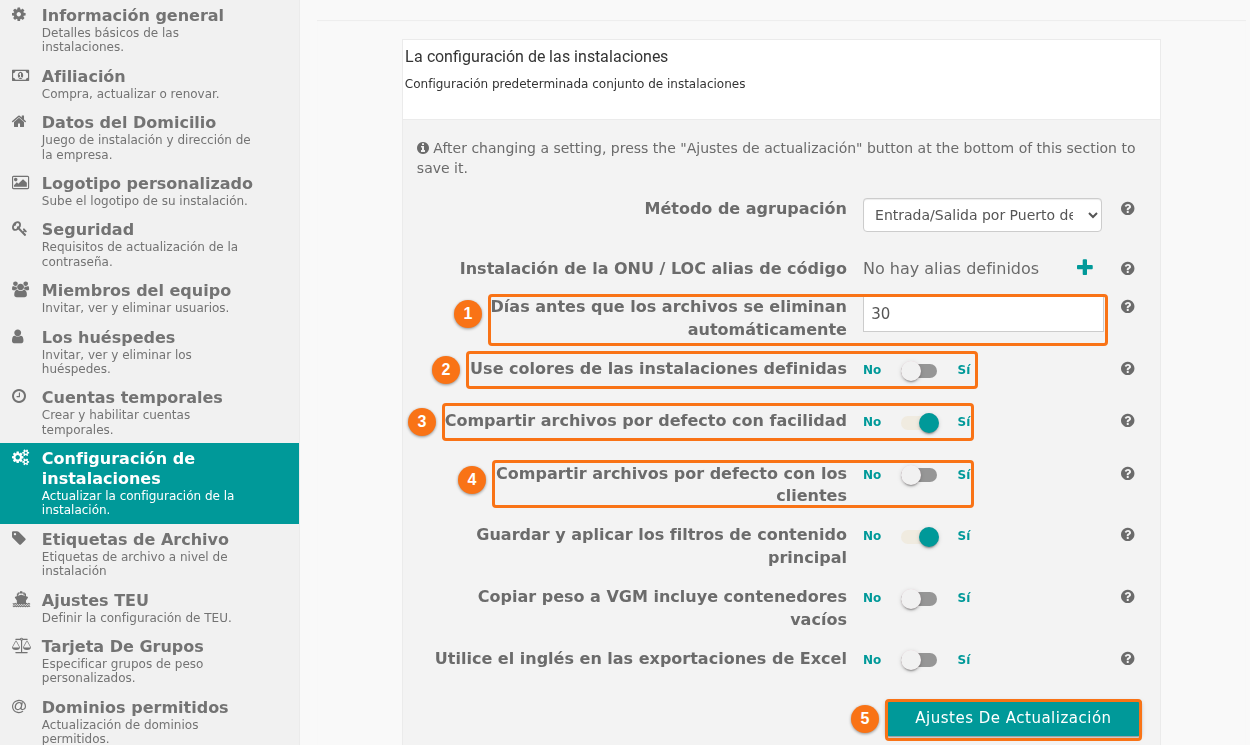
| Imagen | Ajuste | Qué hace |
|---|---|---|
| 1 | Días antes que los archivos se eliminan automáticamente | Escriba un número de 1 a 90. Un archivo se elimina después de esa cantidad de días sin actividad. Si alguien edita un archivo, la cuenta empieza otra vez. El valor por defecto para las cuentas nuevas es 7 días. Esto se aplica a todas las cuentas de usuario, para archivos compartidos y personales. |
| 2 | Use colores de las instalaciones definidas | Elija Sí o No. Esto se aplica a todos los ajustes de colores personalizados de la Vista de la bahía 2D y de la Vista 3D del buque. Si elige No, solo el administrador de la instalación puede cambiar los colores personalizados de todas las cuentas de usuario. |
| 3 | Compartir archivos por defecto con facilidad | Elija Sí para compartir cada archivo subido con los miembros del equipo de su instalación. Ellos encuentran estos archivos en la pestaña Comparte conmigo, en Subir BAPLIE. Elija No para mantener sus archivos privados. Después compártalos uno por uno en la pestaña Mis archivos, en Subir BAPLIE. |
| 4 | Compartir archivos por defecto con los clientes | Elija Sí para compartir cada archivo subido con sus invitados. Los invitados reciben un correo cada vez que se sube y se comparte un archivo con ellos. Elija No para compartir archivos con los invitados uno por uno en la pestaña Mis archivos, en Subir BAPLIE. |
| 5 | Ajustes De Actualización | Guarda los ajustes. |
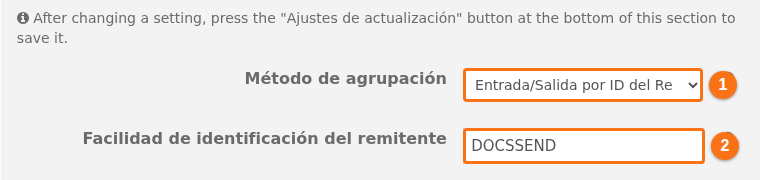
Método de agrupación define cómo BAPLIE Viewer Online clasifica sus archivos como de entrada (Inbound) o de salida (Outbound). Si elige la opción para la identificación del remitente, el cuadro Facilidad de identificación del remitente aparece debajo de la lista (1 y 2 en la imagen de abajo). Escriba allí su código de remitente. Para ver todas las opciones, vea Cómo usar la función de archivos de entrada y salida.
La pestaña también tiene estos ajustes. No se explican en esta guía: Instalación de la ONU / LOC alias de código, Guardar y aplicar los filtros de contenido principal, Copiar peso a VGM incluye contenedores vacíos y Utilice el inglés en las exportaciones de Excel.
- Haga clic aquí para más información sobre cómo compartir archivos individuales con su instalación.
- Haga clic aquí para más información sobre cómo compartir archivos individuales con invitados.
- Los ajustes de TEU están en la pestaña Ajustes TEU. Haga clic aquí para más información sobre cómo agregar, editar o eliminar los ajustes de TEU por defecto de su instalación.
Nota: solo los usuarios con acceso de Administrador pueden cambiar la configuración de la instalación.
Logotipo personalizado
Sección titulada «Logotipo personalizado»Haga clic en Logotipo personalizado para cambiar el logotipo de la parte de arriba a la izquierda de la página. El logotipo nuevo aparece para todas las cuentas de usuario de su instalación.
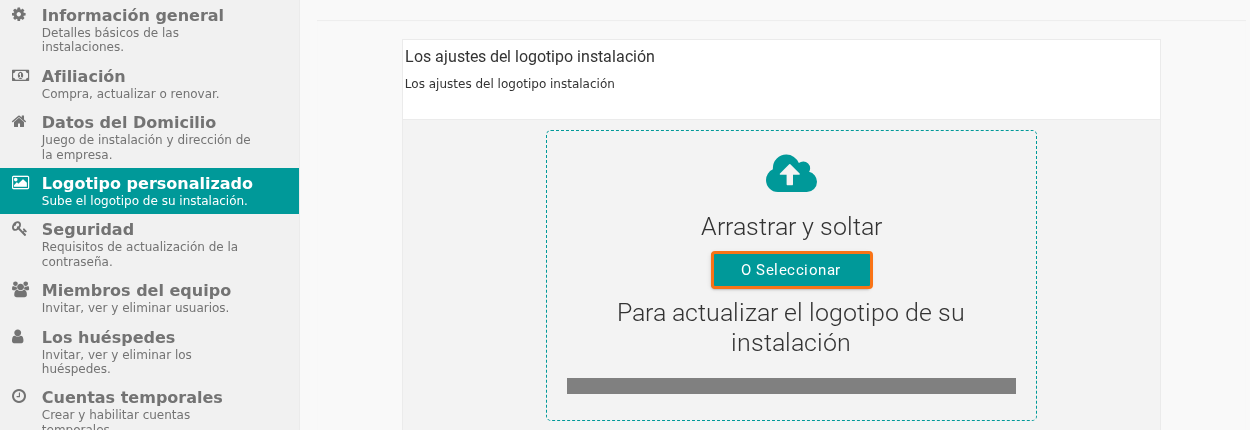
- Arrastre una imagen al área con líneas punteadas, o haga clic en O Seleccionar y elija un archivo en su computadora.
- El archivo debe ser una imagen .png de menos de 1200px por 1200px.
- Espere a que el logotipo aparezca arriba a la izquierda de la pantalla.
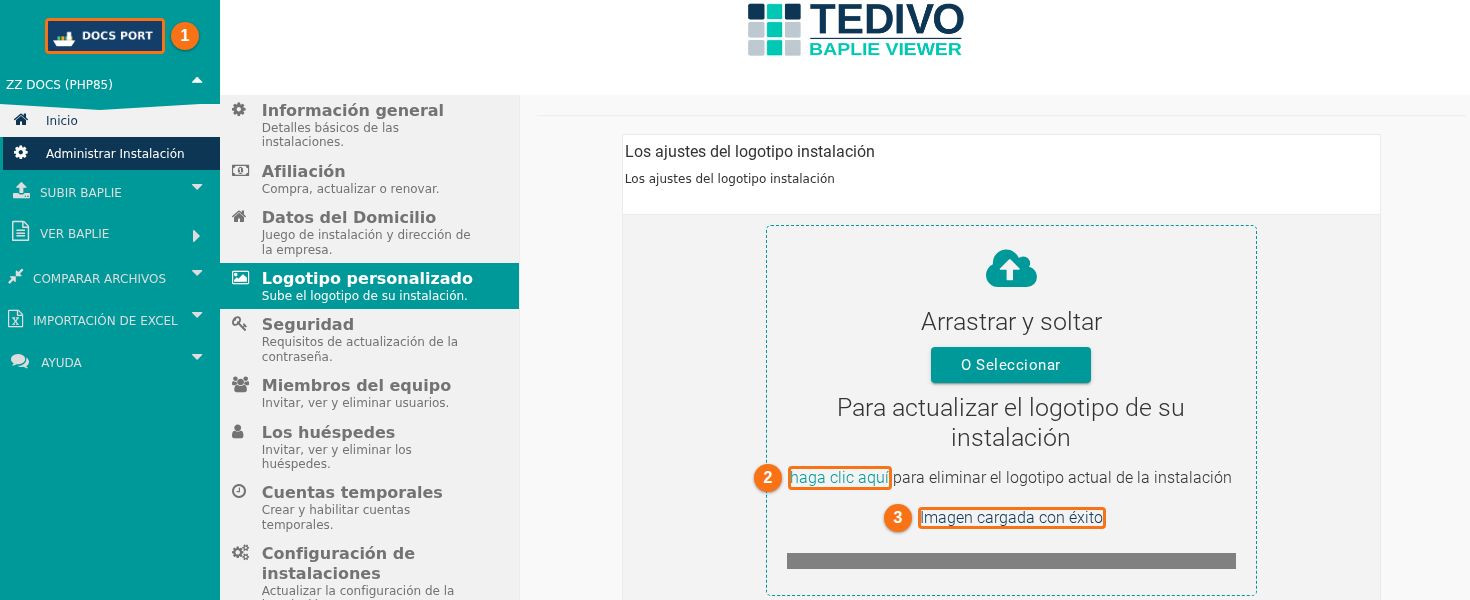
Para quitar o cambiar el logotipo más tarde, use el mismo cargador. Después de una carga, la página muestra el logotipo nuevo arriba a la izquierda (1 en la imagen), el enlace haga clic aquí para quitar el logotipo actual (2) y el mensaje Imagen cargada con éxito (3).
Seguridad
Sección titulada «Seguridad»Haga clic en Seguridad para fijar las reglas de contraseña de su instalación. Use el interruptor junto a cada regla: No o Sí.
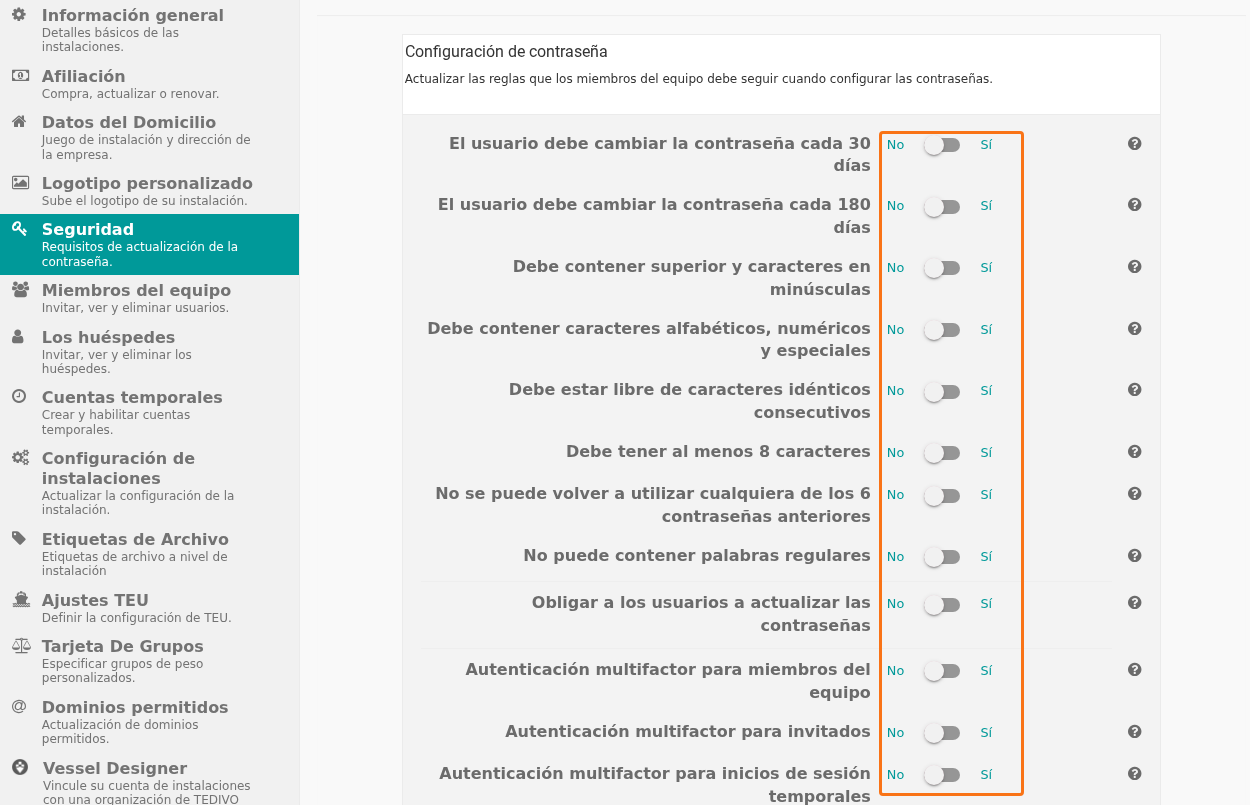
- Los ajustes se guardan automáticamente. Se aplican a todas las cuentas de usuario nuevas de su instalación.
- Si cambia las reglas después de que una cuenta existe, el usuario debe cambiar la contraseña solo si El usuario debe cambiar la contraseña cada 30 días está activado. El usuario ve la solicitud cuando vence su contraseña actual.
Para ver la lista de todos los interruptores, vea la guía Cómo administrar los ajustes de seguridad de su instalación.
Dominios permitidos
Sección titulada «Dominios permitidos»Haga clic en Dominios permitidos para fijar los dominios de correo electrónico (la parte de un correo que está después del signo @) que las personas pueden usar para unirse a su instalación. Un usuario nuevo se une al crear una cuenta con un dominio de correo permitido.
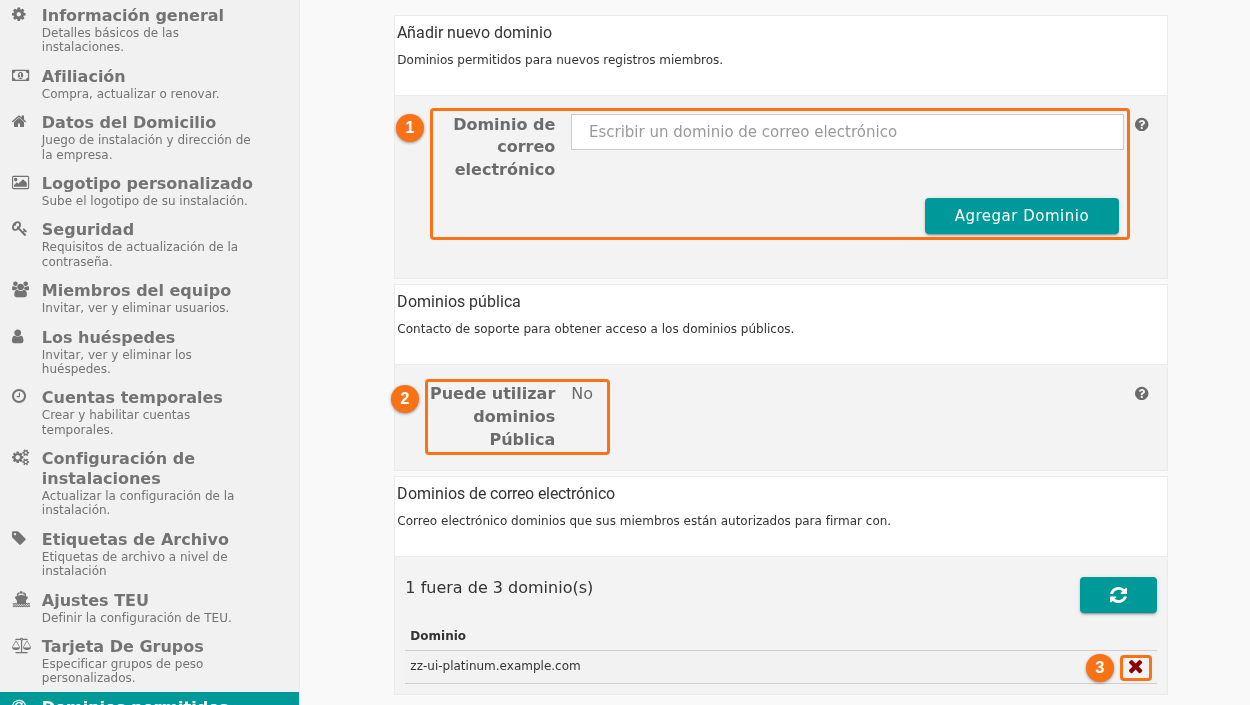
| Imagen | Parte de la página | Qué hacer |
|---|---|---|
| 1 | Añadir nuevo dominio | Escriba un dominio de correo en el cuadro Dominio de correo electrónico y haga clic en Agregar Dominio. |
| 2 | Puede utilizar dominios Pública | Muestra No. Los usuarios no pueden unirse a su instalación con un dominio público, por ejemplo un correo de gmail.com. Para permitir dominios públicos, contacte a Soporte. |
| 3 | Dominios de correo electrónico | Muestra la lista de dominios permitidos. Para quitar un dominio, haga clic en la X roja junto a él. Después de quitar un dominio, los usuarios nuevos no pueden unirse con él. |
Todavía puede usar dominios públicos para las cuentas de invitado. Los invitados tienen acceso de solo vista (View Only). Para más información, vea la guía de invitados.
Miembros del equipo
Sección titulada «Miembros del equipo»Haga clic en Miembros del equipo para invitar, ver y quitar a los colegas de su equipo. La página tiene dos secciones: Invitar a nuevos usuarios arriba y La gestión de su equipo debajo.
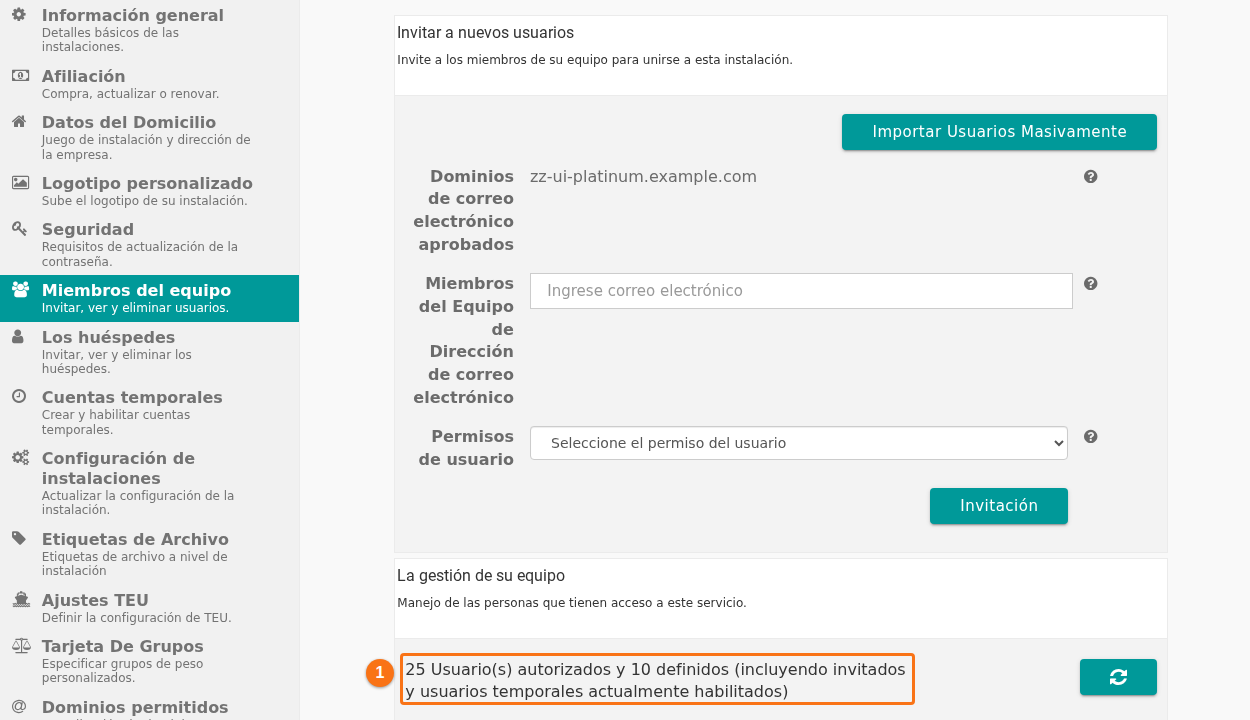
La línea debajo de La gestión de su equipo (1 en la imagen) muestra cuántos usuarios permite su membresía y cuántos hay definidos. El tipo de membresía fija el límite. Haga clic aquí para más información sobre los niveles de membresía.
En la lista, puede hacer esto con cada usuario:
- Cambie el nivel de permiso en la lista desplegable.
- Administrador da acceso completo a la plataforma.
- Ver edición deja al usuario ver y editar los archivos BAPLIE que se comparten con él.
- Sólo vista deja al usuario solo ver los archivos BAPLIE que su instalación compartió con él.
- Quite al usuario de su instalación con la X roja, o elimine la cuenta con el icono rojo de papelera. Estos iconos aparecen después de agregar al usuario.
Para invitar a un usuario nuevo:
- Escriba el correo electrónico de la persona en Miembros del Equipo de Dirección de correo electrónico (1 en la imagen). El dominio debe ser uno de sus dominios permitidos.
- Elija un permiso en Permisos de usuario (2 en la imagen).
- Haga clic en Invitación (3 en la imagen).
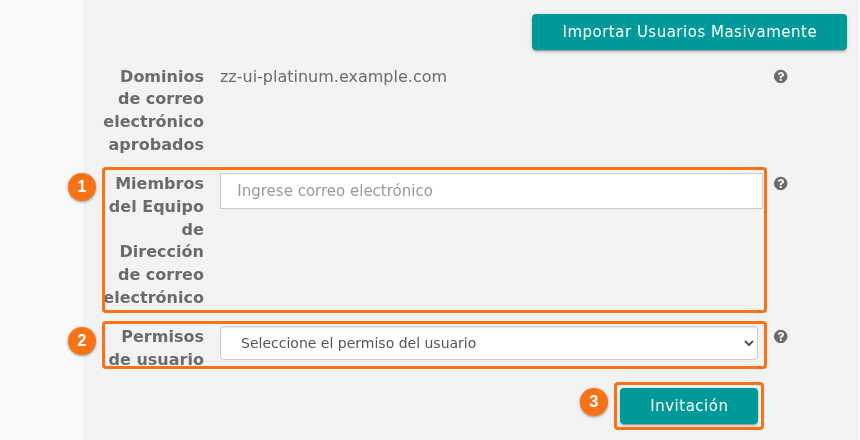
El correo electrónico se agrega a la lista. La lista muestra quién está invitado y quién aceptó la invitación y ya es miembro del equipo.
Para más información, vea Cómo agregar usuarios a la cuenta de una instalación.
Los huéspedes
Sección titulada «Los huéspedes»Haga clic en Los huéspedes para invitar, ver y quitar invitados. La página tiene un formulario de invitación arriba y La gestión de los clientes de las instalaciones debajo.
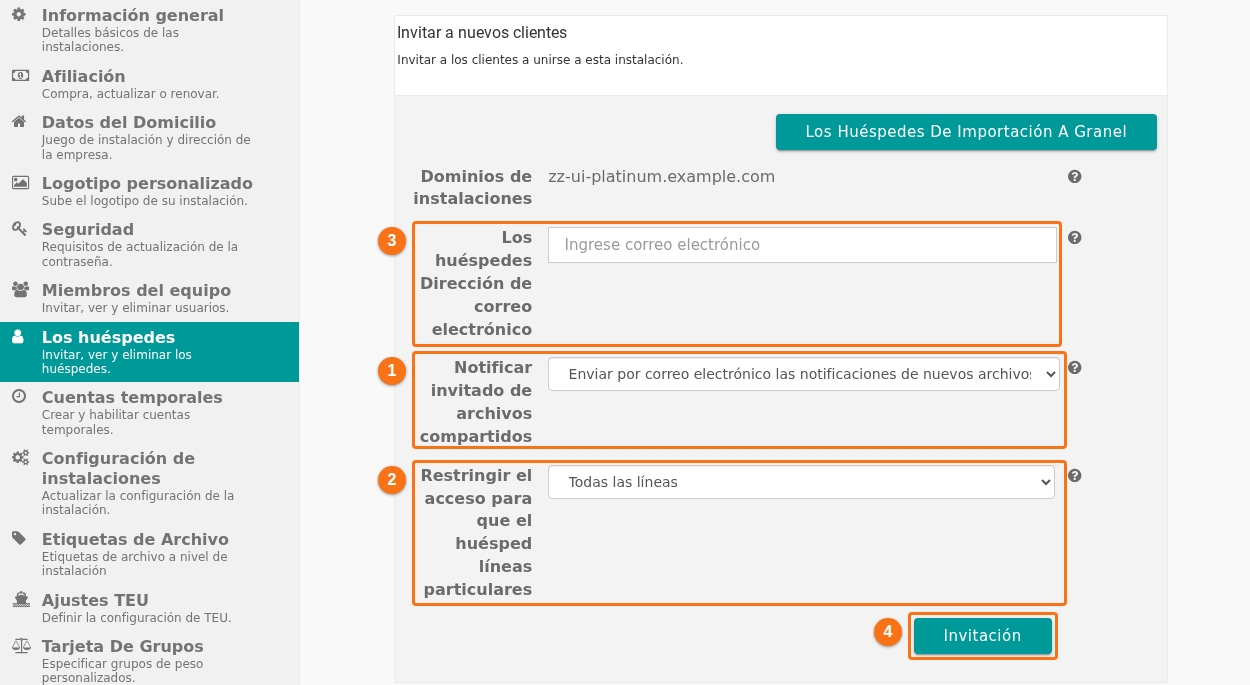
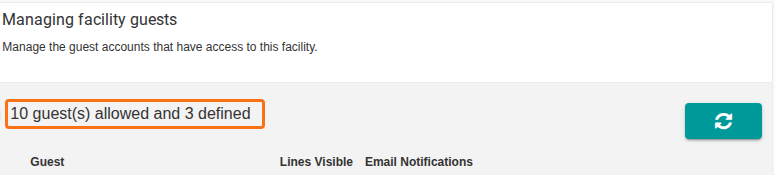
- La línea debajo de La gestión de los clientes de las instalaciones (1 en la imagen de abajo) muestra cuántos invitados permite su membresía y cuántos hay definidos. El tipo de membresía fija el límite. Haga clic aquí para más información sobre los niveles de membresía.
- Todos los invitados tienen el permiso de solo vista (View Only). Solo ven los archivos BAPLIE que su instalación compartió con ellos. No pueden subir sus propios archivos, editar archivos compartidos ni importar archivos desde Excel. Pueden ver los datos BAPLIE y descargarlos.
- Haga clic en la X roja de la fila de un invitado para quitarlo de su instalación.
Para invitar a un invitado:
- Escriba el correo electrónico del invitado en Los huéspedes Dirección de correo electrónico (3 en la imagen). No puede ser de uno de sus dominios permitidos.
- Elija cómo notificar al invitado en Notificar invitado de archivos compartidos (1 en la imagen).
- Elija un ajuste de líneas en Restringir el acceso para que el huésped líneas particulares (2 en la imagen).
- Haga clic en Invitación (4 en la imagen).
El correo electrónico se agrega a la lista de invitados. La lista muestra quién está invitado y quién aceptó.
Para más información, vea Cómo agregar invitados a la cuenta de una instalación.
File Tags
Sección titulada «File Tags»Haga clic en Etiquetas de Archivo para crear y eliminar las etiquetas de su instalación. Todos los usuarios de la instalación pueden usar estas etiquetas en sus archivos. Solo los administradores de la instalación pueden crearlas.
- Haga clic en un color debajo de Seleccione un color para esta etiqueta (1 en la imagen).
- Escriba un nombre en el cuadro Create a new tag (2 en la imagen).
- Haga clic en el botón + (3 en la imagen).
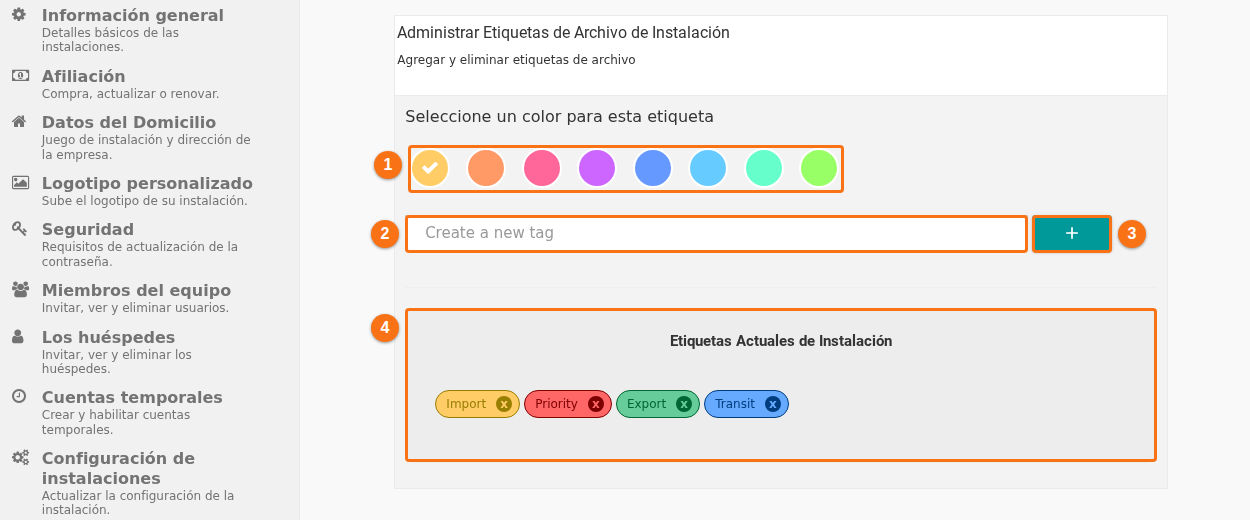
La etiqueta nueva aparece en Current Facility Tags (4 en la imagen). Para eliminar una etiqueta, haga clic en la x de la etiqueta. Para más información, vea Cómo usar las etiquetas de archivo.