

Cómo personalizar los colores en la vista 3D del buque
Use esta guía para cambiar los colores en la vista Embarcaciones 3D Vista: los colores de los contenedores, el fondo, las líneas de estructura (wireframes) y el buque. Puede colorear los contenedores por un atributo, por ejemplo Container Size o Port Of Discharge. También puede poner los colores que usted conoce de su terminal.
Colorear los contenedores por un atributo
Sección titulada «Colorear los contenedores por un atributo»- En el Menú de funciones de la izquierda, abra Visualización y haga clic en Embarcaciones 3D Vista. La vista se abre en el modo View.
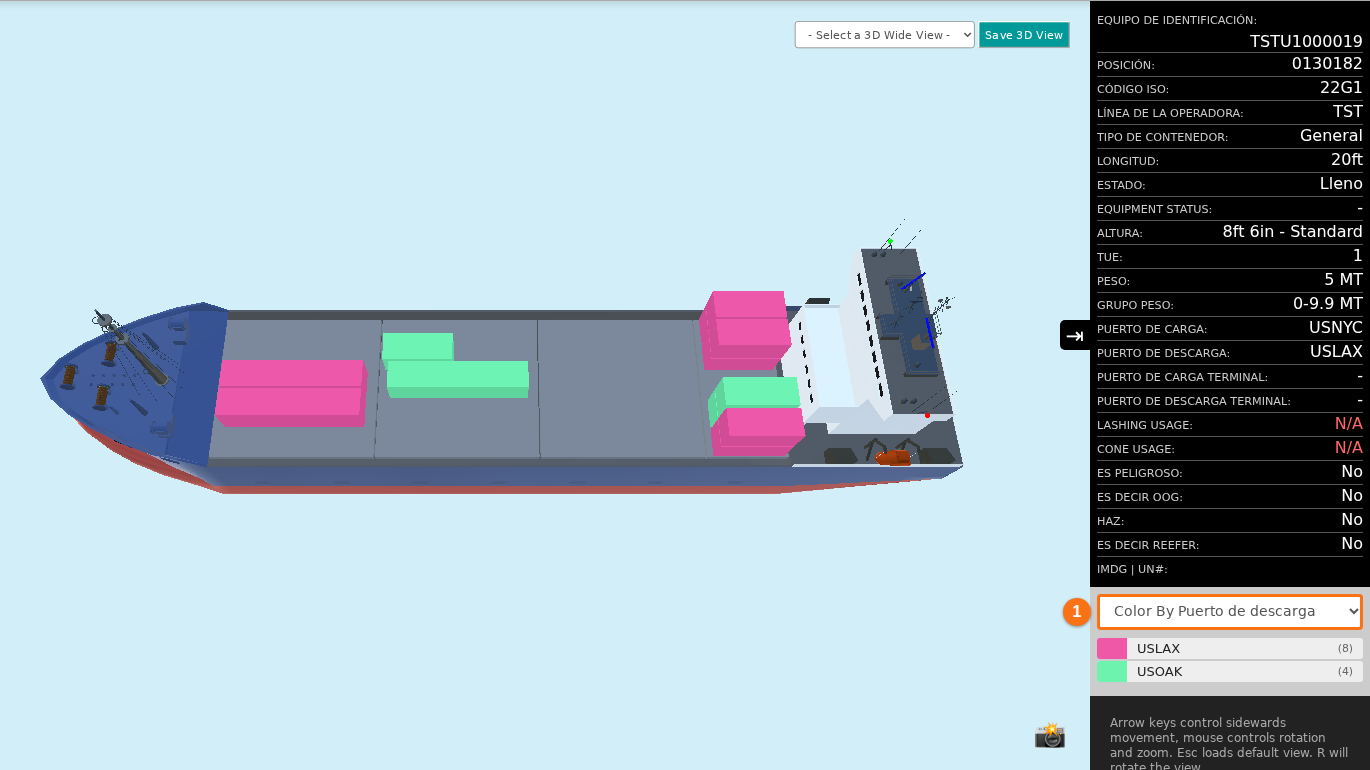
- Abajo a la derecha de la pantalla, haga clic en la lista Color By (1 en la imagen). Elija un atributo, por ejemplo Puerto de descarga.
La clave de colores y los colores del modelo 3D se actualizan de inmediato.
Cambiar los colores
Sección titulada «Cambiar los colores»- En la barra superior, haga clic en la lista Mode y elija Settings. Las opciones de configuración aparecen en tres lugares, marcados con cuadros naranja en la imagen: la lista Mode, la barra de herramientas debajo de la barra superior y el panel de la derecha.
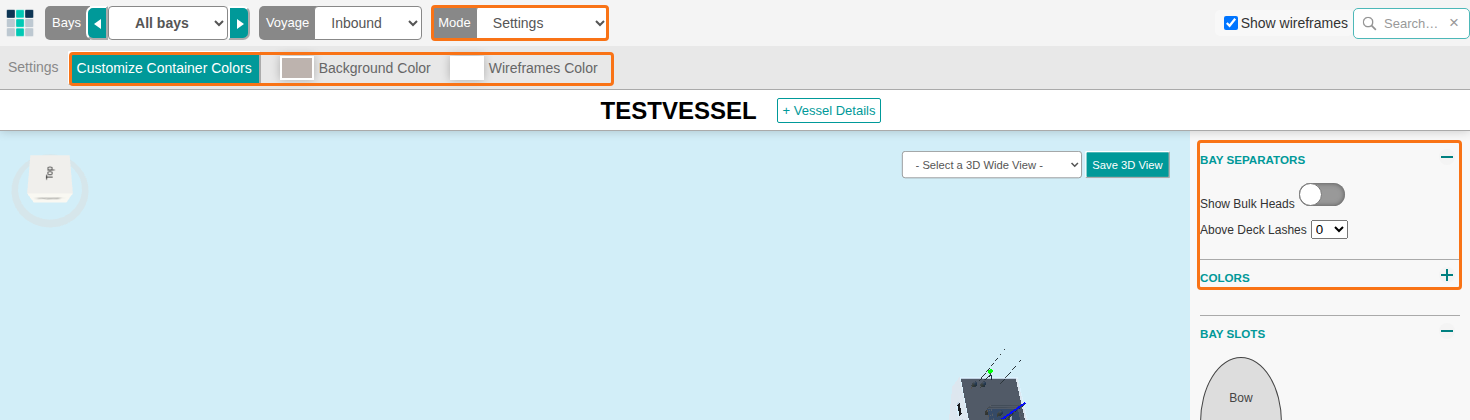
- En la barra de herramientas, haga clic en Customize Container Colors. Se abre la ventana Customize colors.
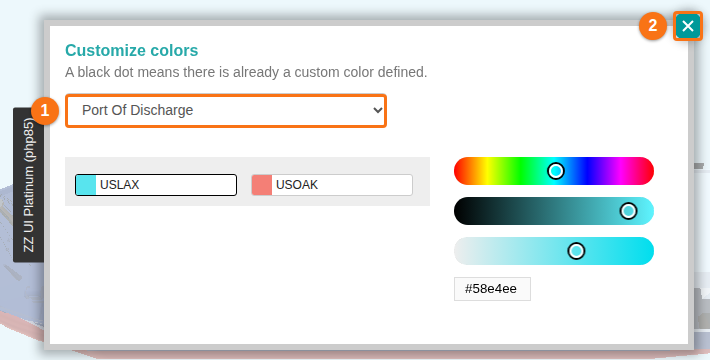
- Haga clic en la lista (1 en la imagen) y elija el atributo que quiere personalizar, por ejemplo Port Of Discharge. Cada valor del atributo tiene su propio color. La ventana también tiene controles deslizantes de color y un cuadro con el código del color (por ejemplo
#58e4ee). - Haga clic en la X (2) para cerrar la ventana. La vista 3D se actualiza.
Nota: un punto negro en la ventana significa que ya hay un color personalizado.
- Para cambiar el color del fondo o de las líneas de estructura, haga clic en Background Color o en Wireframes Color en la barra de herramientas (el cuadro naranja en la imagen).

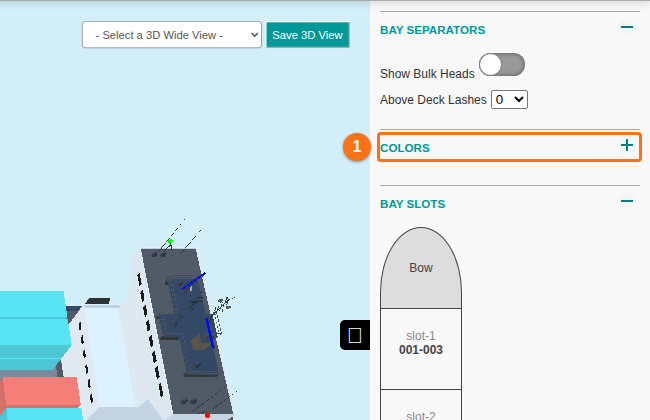
- Para cambiar el color de la piel del buque y de otros elementos, use el panel de la derecha. Haga clic en el nombre de una sección, por ejemplo COLORS (1 en la imagen). Las opciones de color aparecen debajo.
Conviene saber
Sección titulada «Conviene saber»Los cambios de color se guardan en su perfil. Se mantienen para los futuros archivos BAPLIE que usted suba.