

Cómo usar el Resumen de asignación
El Resumen de asignación muestra cuánto del buque usa cada cargador (carrier). Muestra el uso por peso (VGM o no VGM), por TEU (unidad equivalente a veinte pies), por reefers (contenedores refrigerados) y por carga peligrosa. Usted puede escribir el espacio asignado a cada cargador, y el informe muestra el porcentaje usado. También puede exportar las tablas a Excel.
Use el Resumen de asignación para ver cuánto del buque usa cada cargador. El informe es para usuarios de líneas navieras. Cuando varios cargadores comparten un buque (alianzas y líneas que viajan en espacio de otra), es difícil calcular cuánto espacio usa cada uno. La asignación de espacios le ayuda a usar bien el espacio del buque.
Abrir el informe
Sección titulada «Abrir el informe»- En el Menú de funciones de la izquierda, haga clic en Analítica.
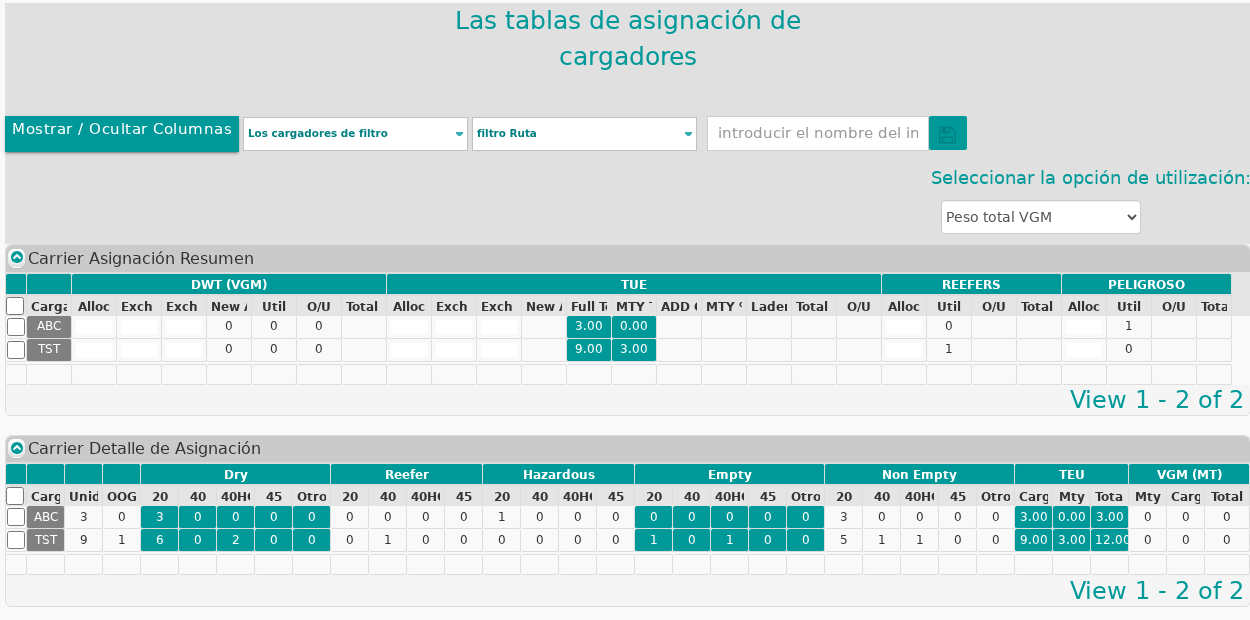
- Haga clic en Resumen De Asignación. Se abre la página Las tablas de asignación de cargadores. Tiene dos tablas:
- Carrier Asignación Resumen: una fila para cada cargador. Los grupos de columnas son DWT (VGM), TUE, REEFERS y PELIGROSO.
- Carrier Detalle de Asignación: las unidades de cada cargador por tamaño (20, 40, 40HC, 45 y Otro), divididas en Dry, Reefer, Hazardous, Empty y Non Empty. También tiene los totales de TEU y VGM (MT). También se cuentan las unidades OOG (fuera de medida).
Usar los botones y los filtros
Sección titulada «Usar los botones y los filtros»En la imagen de abajo:
- Opciones de exportación: en el Menú de funciones, debajo de Resumen De Asignación: Resumen De Exportación y Detalles De Exportación. Haga clic en una para descargar la tabla como archivo .xls.
- Seleccionar la opción de utilización: arriba a la derecha. Use esta lista desplegable para cambiar si el resumen muestra los pesos no VGM o los pesos VGM. La imagen muestra Peso total VGM.
- Mostrar / Ocultar Columnas: arriba a la izquierda. Marque o desmarque las columnas que quiere mostrar u ocultar. Luego cierre la ventana para ver la tabla actualizada.
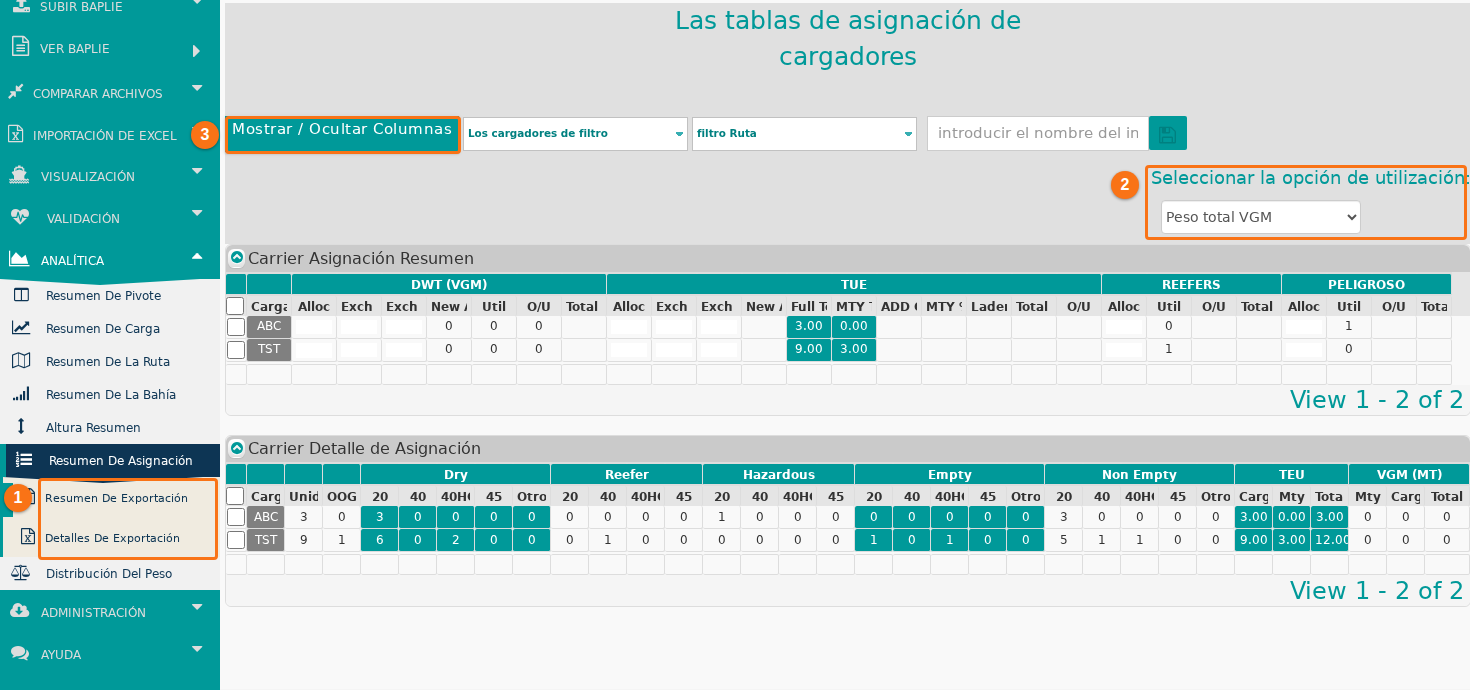
La página también tiene las listas desplegables Los cargadores de filtro y Filtro Ruta, y un campo llamado Introducir el nombre del informe con un botón para guardar.
Escribir las asignaciones
Sección titulada «Escribir las asignaciones»Antes de empezar: abra la página Las tablas de asignación de cargadores (vea Abrir el informe arriba).
- Mire la sección de peso (DWT (VGM)). En Seleccionar la opción de utilización elija Peso total o VGM Peso (2 en la segunda imagen).
- En la columna Alloc, escriba el peso asignado al primer cargador. Escriba los intercambios que apliquen. El informe calcula el exceso o la falta (UNED, en inglés Over/Under) y el porcentaje total (Total%).
- Haga lo mismo con cada uno de los otros cargadores.
- Mire la sección de TEU (TEU). Para cada cargador, escriba los TEU asignados y los intercambios que apliquen. El informe calcula el porcentaje de vacíos, el porcentaje de cargados, el porcentaje total y el exceso o la falta.
- Mire la sección de reefers (REEFERS). Para cada cargador, escriba la cantidad de reefers asignada. El informe calcula el exceso o la falta y el porcentaje total.
- Lea la tabla Carrier Detalle de Asignación. Muestra todas las unidades por tamaño para Seco, Chaquetón (reefer), Vacío y No vacía. También muestra las unidades OOG, los TEU y el peso.