

Cómo cerrar las sesiones activas
Use esta guía cuando no puede iniciar sesión por el error Too Many Active Sessions. Usted mismo puede cerrar todas sus sesiones activas.
Puede iniciar sesión desde dos navegadores o computadoras diferentes al mismo tiempo. Si cierra el navegador y no cierra la sesión, la sesión puede seguir activa. El sistema quita las sesiones que tienen más de 60 minutos. Si intenta iniciar sesión otra vez antes de que terminen las sesiones anteriores, puede ver el error Too Many Active Sessions.
- Intente iniciar sesión. La ventana Too Many Active Sessions le pregunta: “¿Desea forzar el cierre de todas las sesiones activas de esta cuenta?” También muestra la dirección a la que el sistema enviará un código de cierre de sesión.
- Haga clic en Send Code (2 en la imagen). Para detener el proceso, haga clic en Cancel (1 en la imagen).

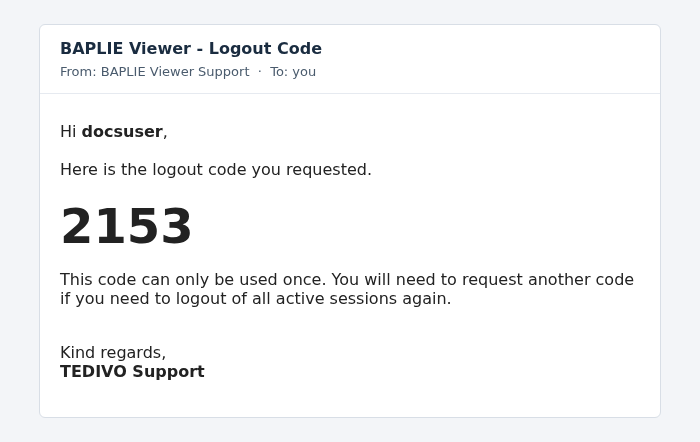
- Abra el correo que el sistema le envía. Tiene un código de 4 dígitos. Puede usar el código una sola vez.
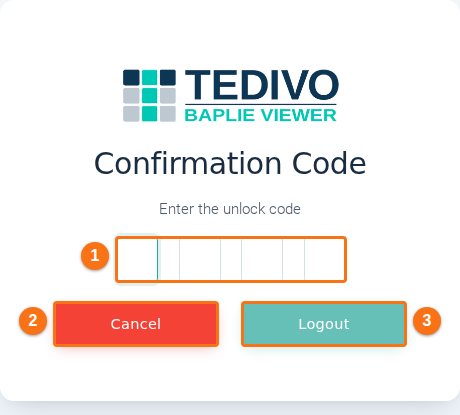
- Se abre una ventana para el código. El título de la ventana es Confirmation Code. Dice Enter the unlock code. Escriba los 4 dígitos del correo en las cuatro casillas (1 en la imagen).
- Haga clic en Logout (3 en la imagen). Para detener el proceso, haga clic en Cancel (2 en la imagen). Cuando hace clic en Logout, se cierran todas sus sesiones activas. Ahora puede iniciar sesión otra vez.
Conviene saber
Sección titulada «Conviene saber»- Solo puede hacer esto una vez cada 24 horas.
- Si necesita cerrar sus conexiones otra vez dentro de 24 horas, tiene dos opciones. Pida a su administrador de la instalación que cierre sus sesiones activas. O espere 60 minutos a que terminen las sesiones anteriores.