

Cómo usar el complemento Damaged Containers
Use esta guía para revisar si su instalación tiene el complemento Damaged Containers y para abrir la aplicación de contenedores dañados. La aplicación es una aplicación aparte. En ella usted dibuja daños sobre una imagen 3D de un contenedor, agrega calcomanías (gráficos) y guarda vistas.
Antes de empezar: el complemento es un extra para su instalación. No viene con todas las membresías. Su instalación debe tenerlo. También necesita permiso de administrador o de edición. El paso 1 muestra cómo revisar el complemento.
- Revise que su instalación tenga el complemento.
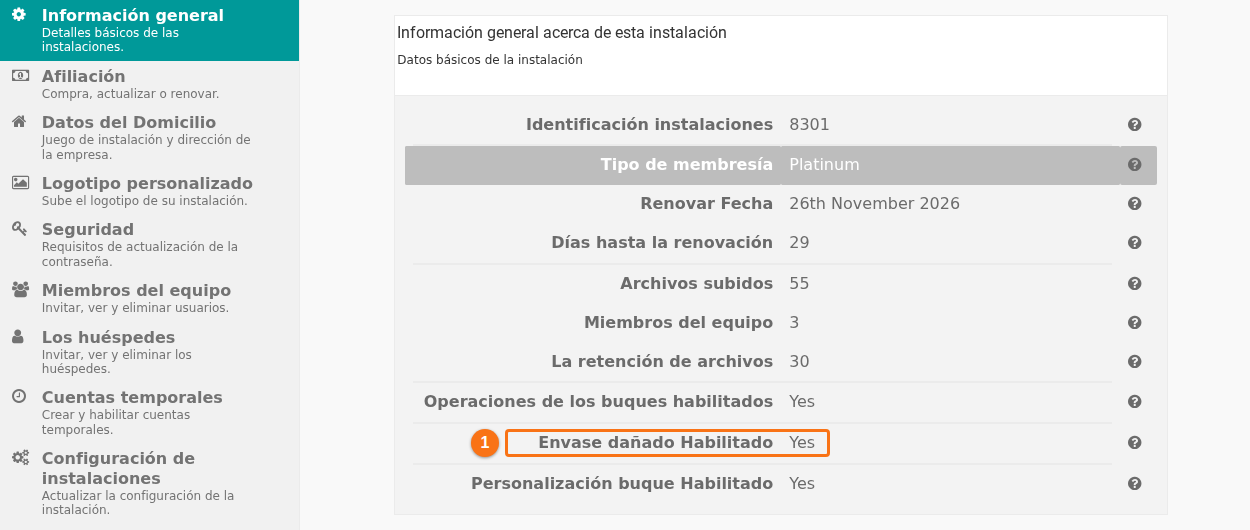
- En el menú de funciones a la izquierda, haga clic en Administrar Instalación. Luego haga clic en Información general.
- Busque Envase dañado Habilitado (1 en la imagen). Yes significa que su instalación tiene el complemento. No significa que no lo tiene.
- Abra su archivo en la vista 2D de bahías. En el menú de funciones, abra Visualización y haga clic en Vista de la bahía 2D.
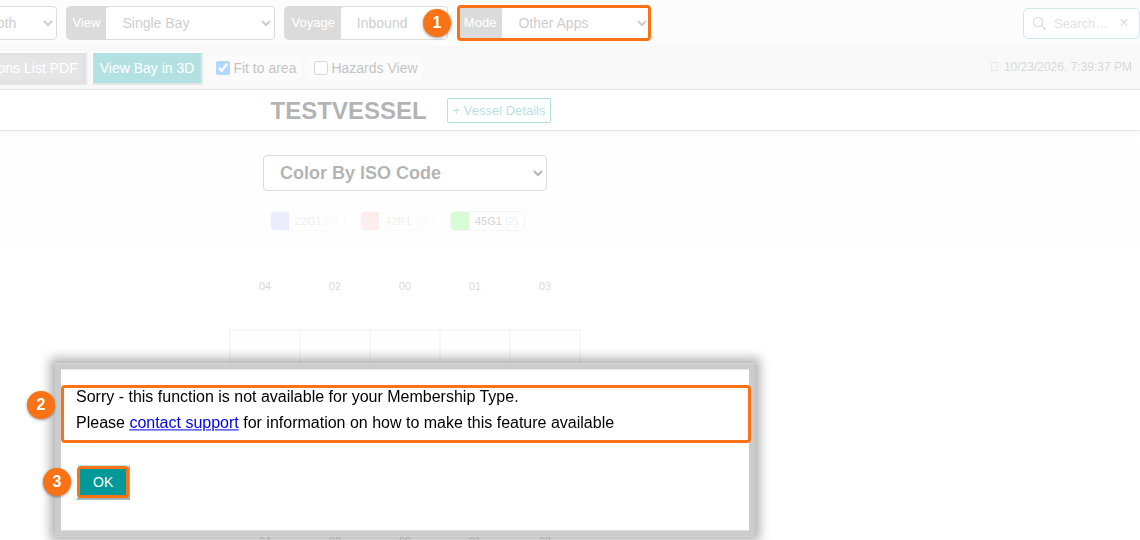
- Abra la lista Modo en la barra de arriba (1 en la imagen siguiente). Elija Otras aplicaciones. Si el control de vistas muestra 3D, la página vuelve a la vista 2D que usó antes, porque 3D solo funciona en el modo Vista.
- Si su instalación tiene el complemento, la barra Otras aplicaciones muestra el botón Abrir la aplicación de contenedores dañados. Haga clic en él. La aplicación de contenedores dañados se abre en una pestaña nueva del navegador. Si no se abre nada, es posible que su navegador bloquee las ventanas nuevas. Permita las ventanas emergentes de este sitio y haga clic en el botón otra vez.
- Si su instalación no tiene el complemento, se abre una ventana (2 en la imagen). Dice: “Sorry - this function is not available for your Membership Type.” Haga clic en OK (3 en la imagen) para cerrarla.
Cómo obtener el complemento
Sección titulada «Cómo obtener el complemento»La ventana tiene un enlace, contact support. Haga clic en él, o escriba al soporte, para preguntar cómo activar la función en su instalación. Vea Cómo contactar al soporte y crear un ticket de soporte. En la lista Tema, elija Cuestión de miembros.
Conviene saber
Sección titulada «Conviene saber»- El complemento se define para toda la instalación, no para usuarios individuales.
- Otras aplicaciones es una entrada de la lista Modo. Para ver la lista de modos, vea Cómo navegar la vista 2D de bahías.
- Para los otros campos de Información general, vea Cómo administrar la información general de la instalación.