

2022-11-25
Correcciones de errores
- En Contenido principal, el orden por Weight o por VGM weight ahora sigue el orden numérico. Los operadores como mayor que (>) ahora también funcionan en el filtro de estas columnas.
Funciones nuevas
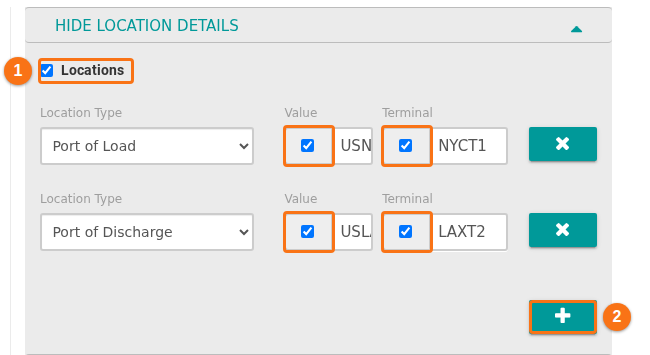
- Puede editar varios registros a la vez en Contenido principal. Abra Location Details, marque la casilla Locations (1 en la imagen) y haga clic en el botón de más (+) (2 en la imagen). Cada línea de ubicación ahora tiene una casilla junto a Value y una casilla junto a Terminal (recuadros naranja en la imagen). Para cambiar solo el terminal del POL o del POD, desmarque la casilla junto a Value. Así el valor se queda como está. Con la casilla de Terminal marcada, puede escribir un terminal distinto. Para dejar el terminal vacío, deje el campo vacío. Vea Cómo editar uno o más registros.
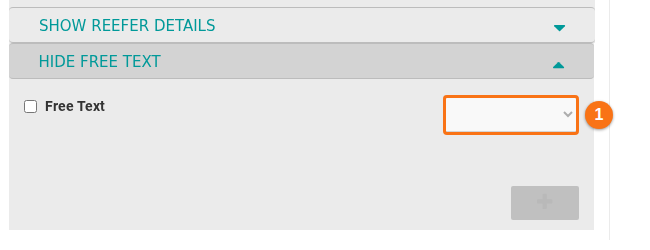
- Al editar el Free Text de varios registros, una lista arriba a la derecha de esta sección (1 en la imagen) permite elegir qué pasa con el Free Text existente. Las opciones son Replace (reemplazar), Append (agregar al final) y Remove (quitar). Vea Cómo editar uno o más registros.
Autenticación de varios factores
Sección titulada «Autenticación de varios factores»BAPLIE Viewer Online ahora admite la autenticación de varios factores (MFA). La MFA es una revisión de seguridad adicional para todos los tipos de cuenta.
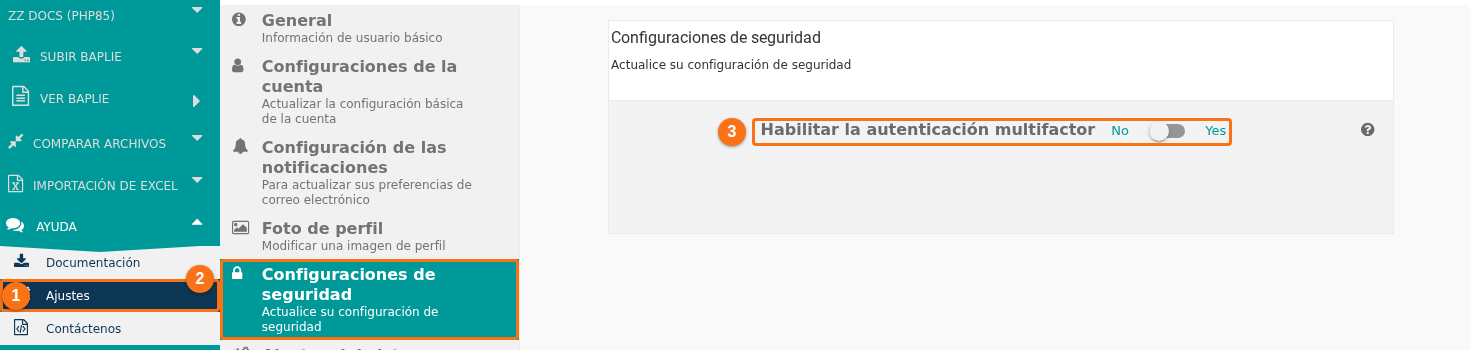
- Los usuarios pueden configurar la MFA en su propia cuenta. Inicie sesión, abra el menú Ayuda y haga clic en Ajustes (1 en la imagen). Haga clic en la pestaña Configuraciones de seguridad (2 en la imagen). Luego haga clic en el interruptor Habilitar la autenticación multifactor (3 en la imagen). Vea Cómo configurar la autenticación de varios factores.
-
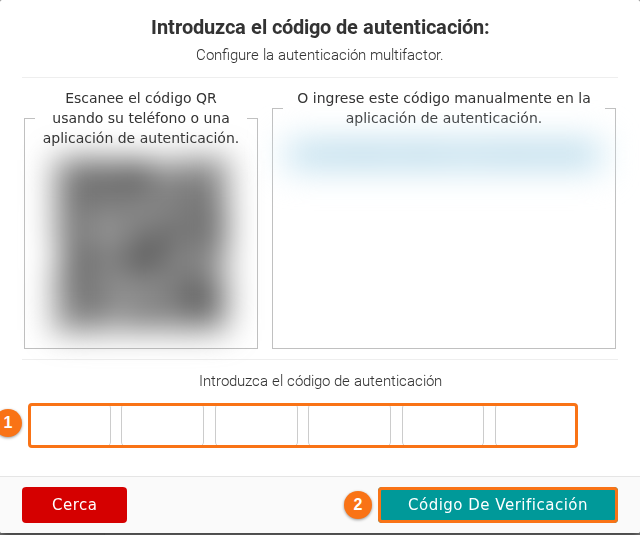
- Se abre una ventana con un código QR para escanear y un código para escribir a mano. Use una aplicación de autenticación en su teléfono, por ejemplo Google Authenticator o Twilio Authy, o la herramienta de su teléfono iOS o Android.
- La aplicación muestra un código de 6 dígitos. Escríbalo en los seis cuadros (1 en la imagen). La ventana revisa el código. También puede hacer clic en Código De Verificación (2 en la imagen).
-
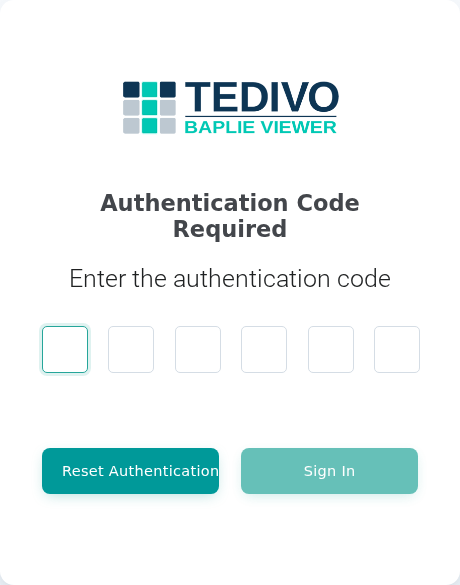
- La próxima vez que inicie sesión, una página le pide el código de su aplicación de autenticación.
- Los administradores de la instalación pueden exigir la MFA a cada tipo de usuario en los ajustes de seguridad de la instalación. Vea Cómo administrar los ajustes de seguridad de su instalación y Cómo configurar la autenticación de varios factores.
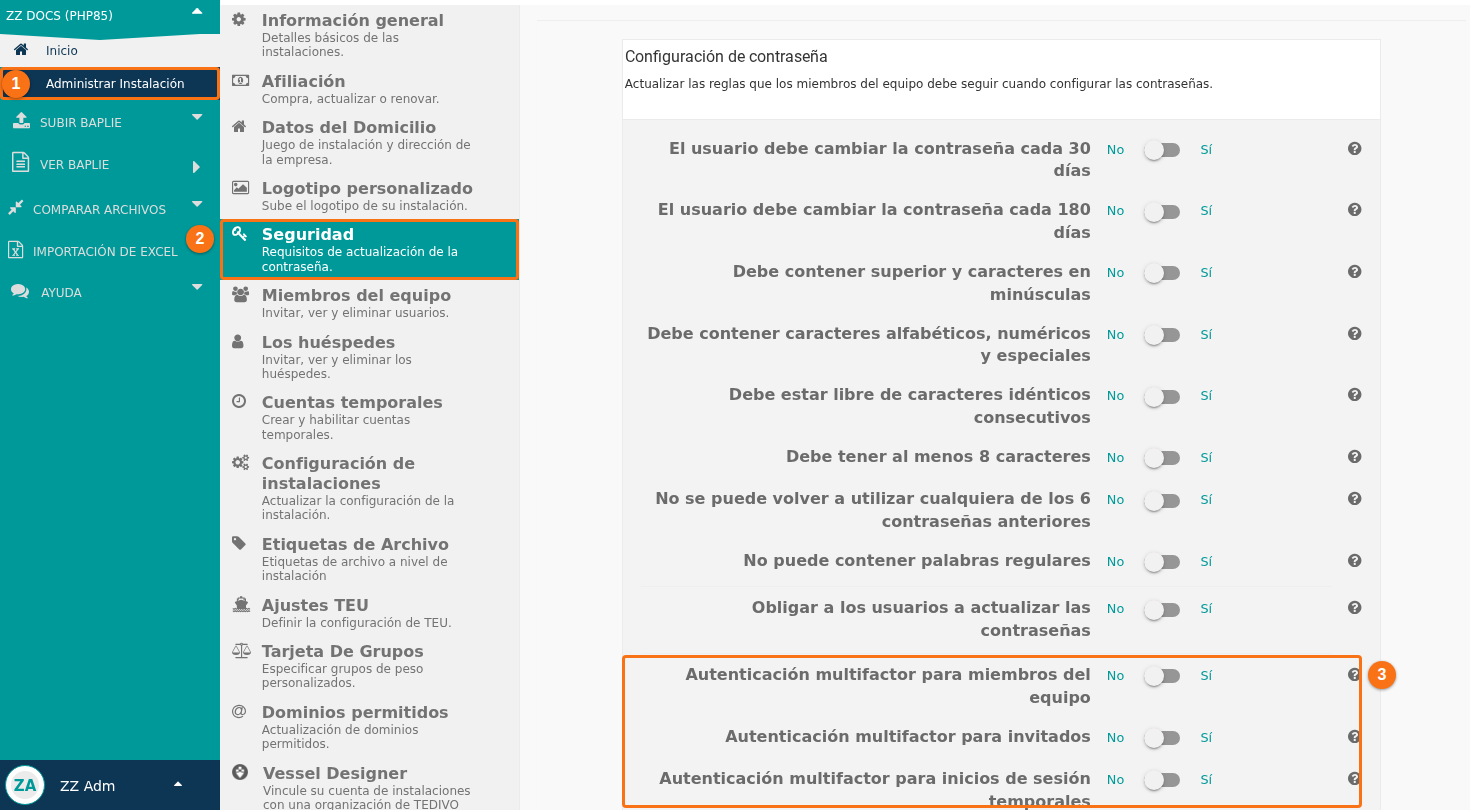
- Como administrador de la instalación, haga clic en Administrar Instalación (1 en la imagen). Luego haga clic en Seguridad (2 en la imagen).
-
- Al final de la página (3 en la imagen), active Autenticación multifactor para miembros del equipo, Autenticación multifactor para invitados o Autenticación multifactor para inicios de sesión temporales. Se siguen los mismos pasos para los miembros del equipo, los usuarios temporales y los invitados.
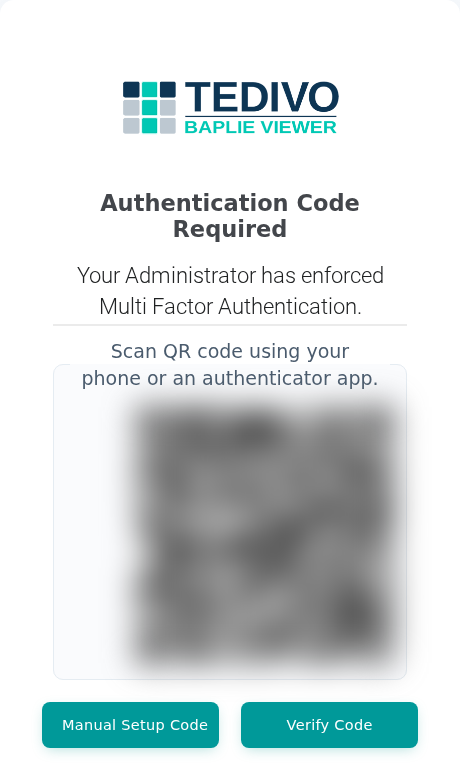
- La próxima vez que un usuario de ese tipo inicie sesión, la página dice Your Administrator has enforced Multi Factor Authentication. El usuario ve un código QR para escanear.
-
- Si el usuario no puede escanear el código QR, hace clic en Manual Setup Code. La página muestra un código para escribir en la aplicación de autenticación. Cuando la aplicación está lista, el usuario hace clic en Verify Code.
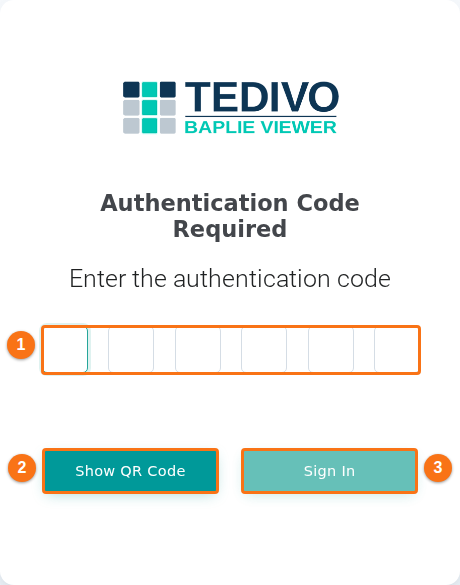
- Se abre una página con seis cuadros (1 en la imagen). También tiene el botón Show QR Code (2 en la imagen). El usuario escribe el código de la aplicación y hace clic en Sign In (3 en la imagen).
- Los administradores de la instalación pueden restablecer el token de MFA de un usuario de la instalación. Vea Cómo configurar la autenticación de varios factores.
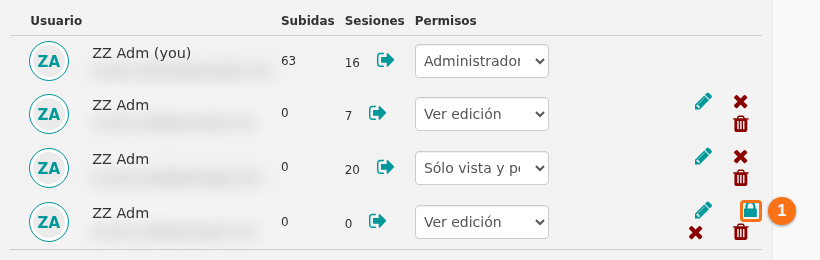
- Es posible que un usuario no pueda dar un código de MFA correcto. Entonces el administrador de la instalación puede restablecer el token de MFA de este usuario. Haga clic en Administrar Instalación y luego en Miembros del equipo. Haga clic en el icono del candado (Reset Multi Factor Authentication) a la derecha del usuario (1 en la imagen). El candado se muestra para los usuarios que usan la MFA.
-
- La próxima vez que el usuario inicie sesión, verá las páginas de arriba para configurar la MFA otra vez.