

Cómo agregar un logotipo personalizado para su instalación
Use esta guía para agregar su propio logotipo a su instalación. El logotipo aparece arriba a la izquierda del menú de funciones para todas las cuentas de usuario de la instalación. Ayuda a las cuentas con más de una instalación a distinguirlas y a no confundir los archivos.
Antes de empezar: debe ser el usuario principal o un administrador de la instalación. Prepare una imagen .png de menos de 1200px por 1200px.
- Inicie sesión en baplieviewer.com. Se abre la página de inicio con el menú de funciones a la izquierda.
- Haga clic en Administrar Instalación, debajo del nombre de su instalación.
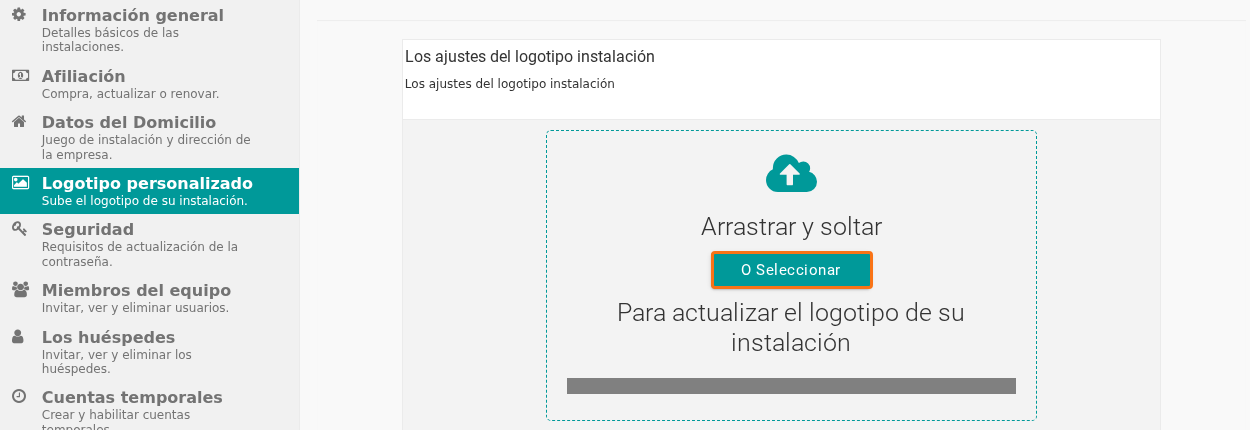
- Haga clic en Logotipo personalizado. Se abre la página Los ajustes del logotipo instalación.
- Agregue su imagen de una de estas dos maneras (el botón O Seleccionar está resaltado en la imagen):
- Arrastre la imagen al área con líneas punteadas.
- Haga clic en O Seleccionar y elija el archivo en su computadora.
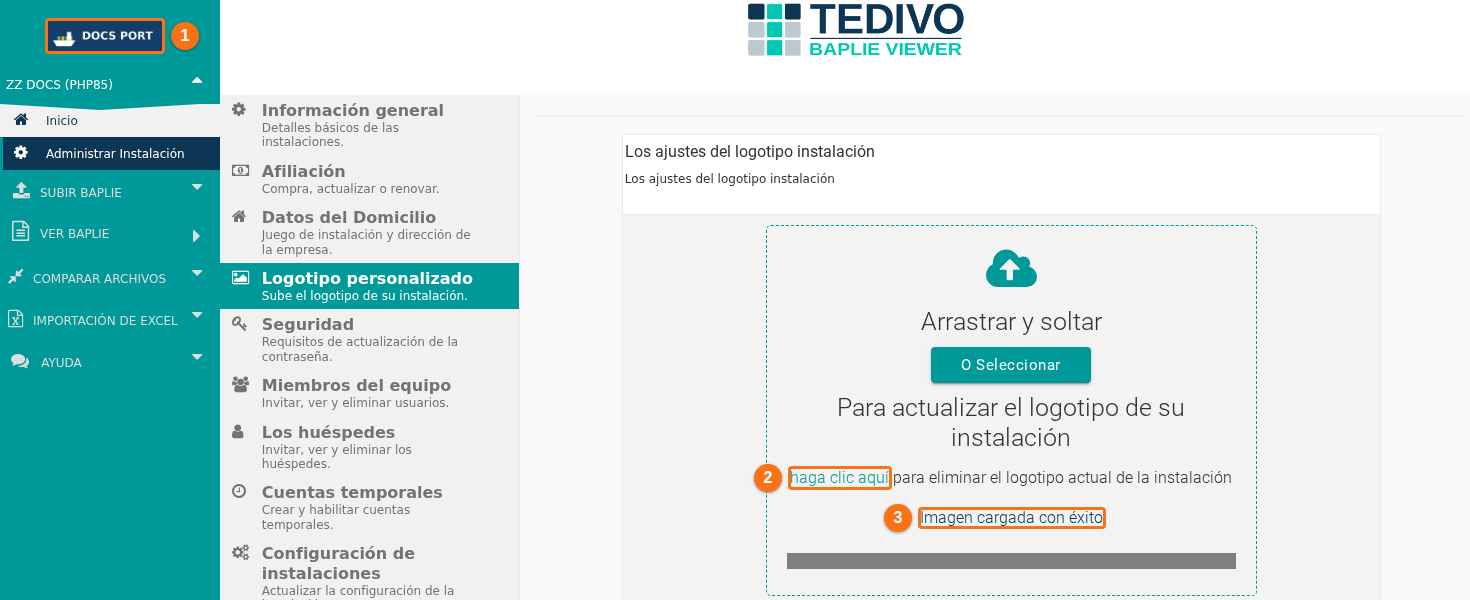
- Espere a que termine la carga. Aparece el mensaje Imagen cargada con éxito (3 en la imagen de abajo). La pantalla muestra el logotipo nuevo arriba a la izquierda (1 en la imagen de abajo). El logotipo cambia para todas las cuentas de usuario y de invitado de su instalación.
Cambiar o quitar el logotipo
Sección titulada «Cambiar o quitar el logotipo»Use el mismo cargador para cambiar el logotipo o para quitarlo. La página muestra el enlace haga clic aquí (2 en la imagen de arriba). Haga clic en él para quitar el logotipo actual.
Nota: el logotipo se muestra bien solo si es un archivo .png de menos de 1200px por 1200px.