

Cómo usar la opción Actualizar asignaciones personalizadas
Use esta guía para reemplazar los códigos UN/LOC (códigos de ubicación), los códigos ISO (códigos de tamaño y tipo de contenedor) y los códigos de transportista con sus propios valores. Esto ayuda a cumplir las necesidades y preferencias de su negocio.
Antes de empezar: abra su archivo.
Abrir la ventana Actualizar asignaciones personalizadas
Sección titulada «Abrir la ventana Actualizar asignaciones personalizadas»- En el Menú de funciones de la izquierda, abra administración y haga clic en Asignaciones Personalizados (1 en la imagen).
- Se abre la ventana Actualizar asignaciones personalizadas. Tiene tres pestañas (2 en la imagen): ISO, Ubicaciones y Los transportistas. Cada pestaña muestra los códigos que están en su archivo.
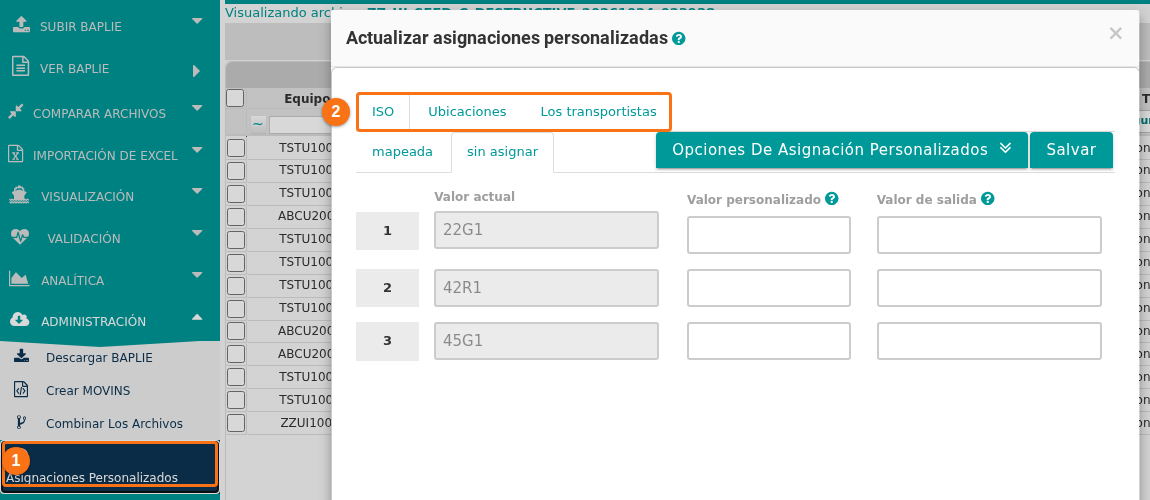
- En cada pestaña, use las pestañas mapeada y sin asignar para ver qué códigos tienen un valor personalizado. Cada fila tiene un Valor actual, un Valor personalizado y un Valor de salida.
Usar asignaciones personalizadas
Sección titulada «Usar asignaciones personalizadas»- Haga clic en la pestaña del tipo de código que quiere cambiar: ISO, Ubicaciones o Los transportistas.
- Escriba el valor que quiere en el cuadro Valor personalizado. El valor personalizado reemplaza el valor original que coincide en su archivo.
- Escriba un valor en el cuadro Valor de salida si necesita uno. El valor de salida reemplaza el valor personalizado.
- Haga una de estas cosas:
- Para guardar sus asignaciones sin cambiar el archivo, haga clic en Salvar.
- Para cambiar los códigos del archivo abierto, haga clic en Opciones De Asignación Personalizados y elija Convertir actual a Personalizado o Convertir personalizada a Saliente.
Qué hacen las opciones de conversión
Sección titulada «Qué hacen las opciones de conversión»- Convertir actual a Personalizado cambia todos los códigos existentes del archivo abierto a sus valores personalizados. Si un valor personalizado está en blanco, se mantiene el valor original.
- Convertir personalizada a Saliente funciona de la misma forma, de los valores personalizados a los valores de salida. Necesita al menos un valor de salida en su tabla para activar el botón Convert to Custom.
Revisar las advertencias y los errores
Sección titulada «Revisar las advertencias y los errores»- Un cuadro naranja es una advertencia. La conversión funciona, pero le recomendamos corregir los datos.
- Un cuadro rojo es un error. La conversión no funciona. Usted debe corregir los datos antes de guardar o convertir.
- Las pestañas mapeada y sin asignar muestran el número total de errores y advertencias.
Guardar sus valores
Sección titulada «Guardar sus valores»- Haga clic en Salvar para guardar sus asignaciones actuales.
- Cuando usted convierte valores, sus asignaciones personalizadas y de salida se guardan automáticamente.
- Los valores guardados se mantienen para todos los archivos. Están listos la próxima vez que abra cualquier archivo.
Nota: la pestaña ISO y la pestaña Ubicaciones tienen botones separados para guardar y convertir. Si usted hace clic en Salvar en la pestaña ISO, las asignaciones de ubicaciones no se guardan.
Códigos ISO
Sección titulada «Códigos ISO»La pestaña ISO muestra los códigos ISO de su archivo. Un valor personalizado reemplaza cualquier valor original que coincide en su archivo. Un valor de salida reemplaza cualquier valor personalizado.
Un código ISO personalizado tiene 4 caracteres. Use uno de estos dos formatos.
Opción uno: use estos caracteres.
- Primer carácter: 1, 2, 3, 4, B, C, G, H, L, M o N.
- Segundo carácter: 0, 2, 4, 5, 6, 8, 9, C, D, E o F.
- Ejemplo:
L5GP
Opción dos: use uno de estos códigos.
| Código | Significado |
|---|---|
9999 |
Sin ninguna información |
4999 |
Largo 40 pies, el resto desconocido |
2999 |
Largo 20 pies, el resto desconocido |
4299 |
40 pies 8’6”, el resto desconocido |
2299 |
20 pies 8’6”, el resto desconocido |
4099 |
40 pies 8’0”, el resto desconocido |
2099 |
20 pies 8’0”, el resto desconocido |
Si no quiere convertir los valores ahora, haga clic en Salvar. Para convertir, haga clic en Opciones De Asignación Personalizados y elija Convertir actual a Personalizado o Convertir personalizada a Saliente.
Códigos UN/LOC
Sección titulada «Códigos UN/LOC»La pestaña Ubicaciones muestra los códigos UN/LOC de su archivo. Un valor personalizado reemplaza cualquier valor de su archivo original. Un valor de salida reemplaza cualquier valor personalizado. Use el estándar de archivo SMDG: 5 caracteres. La ventana acepta hasta 25 caracteres.
Si no quiere convertir los valores ahora, haga clic en Salvar. Para convertir, haga clic en Opciones De Asignación Personalizados y elija Convertir actual a Personalizado o Convertir personalizada a Saliente.
Códigos de transportista
Sección titulada «Códigos de transportista»La pestaña Los transportistas muestra los códigos de transportista de su archivo. Un valor personalizado reemplaza cualquier valor de su archivo original. Un valor de salida reemplaza cualquier valor personalizado. Use el estándar de archivo SMDG: 3 caracteres. La ventana acepta hasta 25 caracteres.
Si no quiere convertir los valores ahora, haga clic en Salvar. Para convertir, haga clic en Opciones De Asignación Personalizados y elija Convertir actual a Personalizado o Convertir personalizada a Saliente.