

Cómo hacer el seguimiento de conos y trincas en la vista 2D de bahías
Use esta guía para ver qué contenedores necesitan conos (twistlocks) en la vista 2D de bahías (Vista de la bahía 2D). Usted define las reglas, la aplicación marca los contenedores y puede imprimir un informe. Esta página es también la vista general de los dos modos de seguimiento: Uso de conos y Uso de trincas.
El resultado es un cálculo aproximado con sus propios parámetros. La aplicación no revisa pesos ni esfuerzos. Úselo solo como herramienta manual de seguimiento para informes. No reemplaza el plan de trincado del buque.
Los dos modos
Sección titulada «Los dos modos»| Modo | Qué calcula | Guía |
|---|---|---|
| Uso de conos | Qué contenedores necesitan conos (twistlocks) entre ellos. | Esta página. |
| Uso de trincas | Cuántas barras de trinca necesita cada contenedor sobre cubierta. | Cómo hacer el seguimiento del uso de trincas en la vista 2D de bahías |
Antes de empezar: abra su archivo en la vista 2D de bahías. Vea Cómo navegar la vista 2D de bahías. Necesita una membresía que incluya esta función y el permiso de administrador o de edición en la instalación. Los usuarios invitados y las cuentas vencidas no pueden usarla. Los modos Uso de conos y Uso de trincas están en la lista Modo solo para las cuentas que pueden usarlos. Si no ve los modos, pregunte al administrador de su instalación o contacte al soporte.
- En la lista Modo de la parte superior, elija Uso de conos. Si la aplicación todavía no tiene parámetros para este archivo, la ventana con los parámetros de conos se abre sola. Si ya los tiene, haga clic en Cambiar los parámetros de cálculo en la barra Uso de conos para abrir la ventana.
- Defina los parámetros (2 en la imagen). Use la lista Bahía de ejemplo: a la derecha para ver el efecto en una imagen pequeña. La tabla de abajo explica cada parámetro.
| Parámetro | Opciones | Al inicio | Qué hace |
|---|---|---|---|
| Puerto de carga | - TODOS - o un puerto del archivo | - TODOS - | El cálculo usa solo los contenedores con este puerto de carga. Los otros contenedores quedan en N/A. |
| Puerto de descarga | - TODOS - o un puerto del archivo | - TODOS - | El cálculo usa solo los contenedores con este puerto de descarga. Si elige los dos puertos, un contenedor debe cumplir los dos. |
| Incluir la altura base (Cubierta) | SÍ o NO | SÍ | Sobre cubierta: ¿los contenedores de la altura más baja usada de la bahía llevan conos? |
| Incluir contenedores de 40’ o más (Bodega) | SÍ o NO | NO | En bodega: ¿los contenedores de 40 pies o más llevan conos? |
| Incluir el contenedor inferior de la pila (Bodega) | SÍ o NO | NO | En bodega: ¿el contenedor que está abajo de una pila lleva conos? |
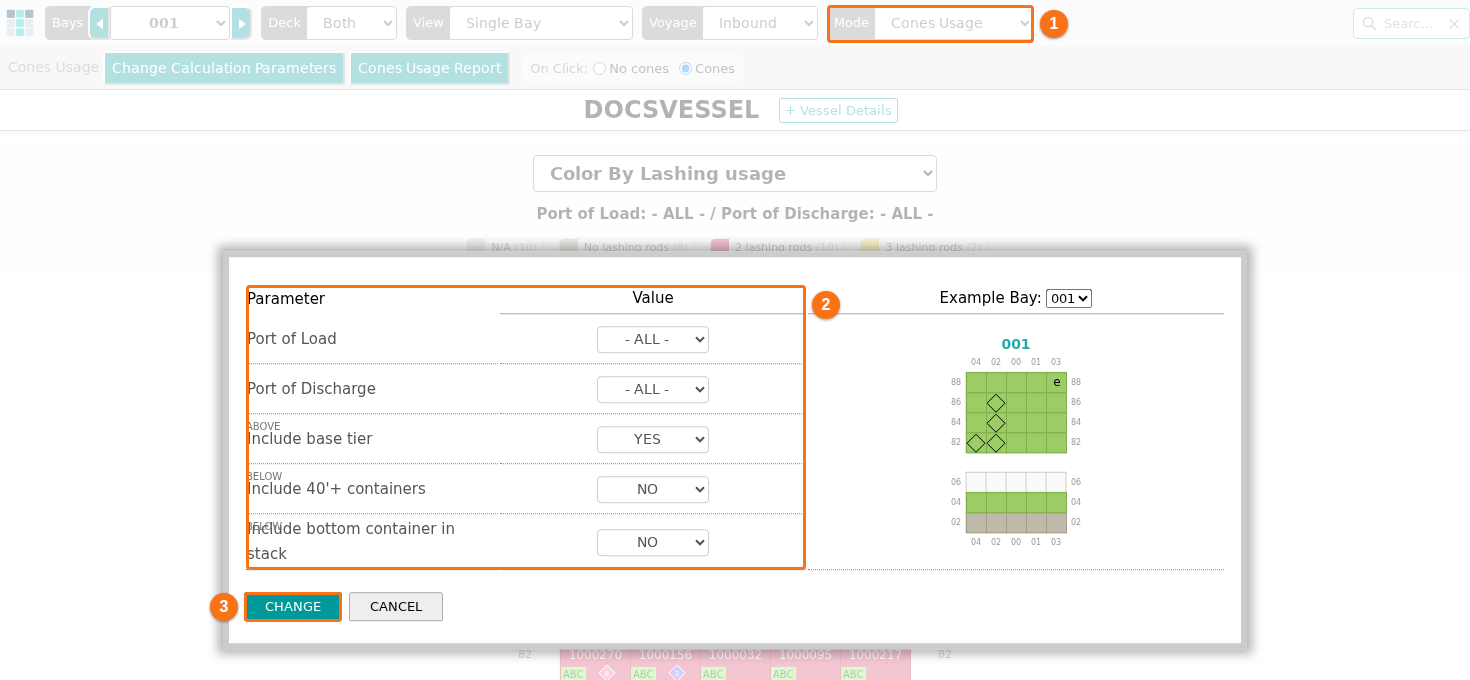
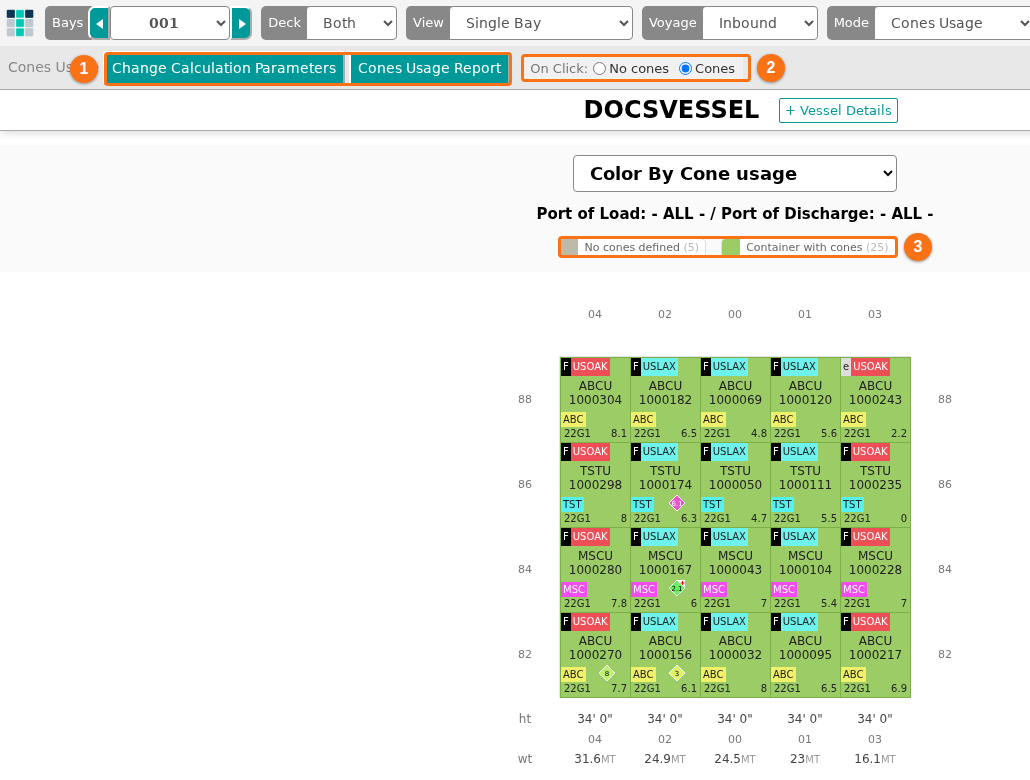
- Haga clic en CAMBIAR (3 en la imagen de arriba). Para cerrar la ventana sin calcular, haga clic en CANCELAR. La lista Colorear por del panel Color y filtro muestra el valor de uso de conos (Cone usage). Los contenedores que necesitan conos son verdes. Los contenedores sin conos son grises. Los contenedores que el cálculo dejó fuera son gris claro y muestran N/A. La lista de abajo muestra el número de contenedores de cada uno.
-
Para cambiar contenedores a mano, elija Sin conos o Conos en Al hacer clic (los botones de opción de la barra Uso de conos). Después haga una de estas cosas:
- Haga clic en un contenedor.
- Mantenga presionado el botón del mouse y arrastre un rectángulo sobre varios contenedores. Todos los contenedores dentro del rectángulo reciben el valor de Al hacer clic.
La barra de estado de abajo dice Seleccione contenedores para añadir o quitar twistlocks/conos.
-
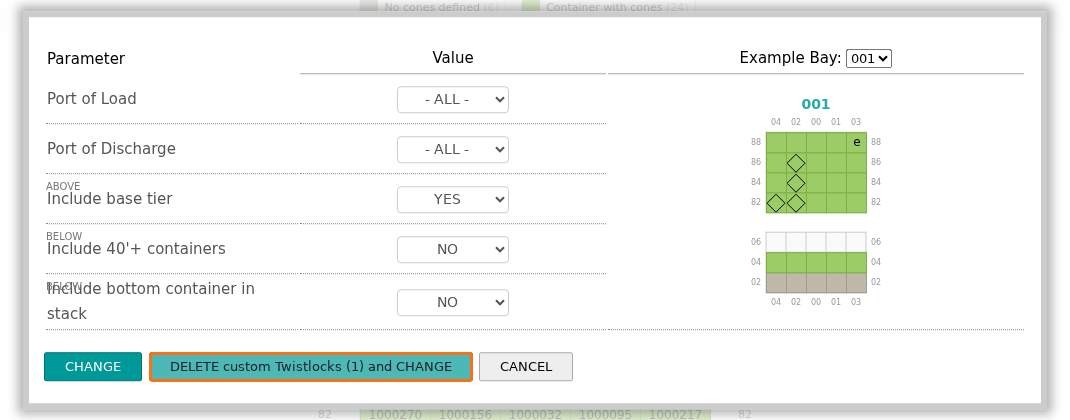
Para cambiar los parámetros otra vez, haga clic en Cambiar los parámetros de cálculo. Si cambió contenedores a mano, la ventana también tiene el botón ELIMINAR los twistlocks personalizados con el número de esos contenedores, por ejemplo ELIMINAR los twistlocks personalizados (1) y CAMBIAR (el marco naranja en la imagen).
- CAMBIAR usa los parámetros nuevos y conserva los valores que usted puso a mano.
- ELIMINAR los twistlocks personalizados (1) y CAMBIAR primero elimina sus valores propios. Después usa los parámetros nuevos para todos los contenedores.
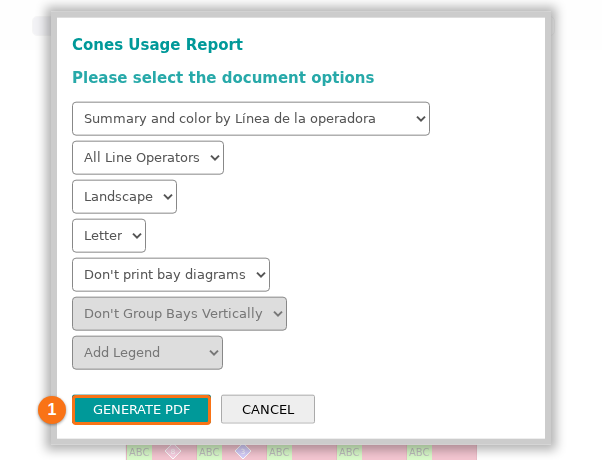
- Para imprimir el resultado, haga clic en Informe de uso de conos en la barra Uso de conos. Se abre la ventana Informe de uso de conos. Elija las opciones (vea la tabla de abajo) y haga clic en GENERAR PDF (1 en la imagen). Cuando el PDF está listo, haga clic en Descargar PDF.
| Opción | Opciones | Al inicio |
|---|---|---|
| Resumen y color por | Un valor de su elección, por ejemplo Línea operadora | Línea operadora |
| Líneas operadoras | Todas las líneas operadoras, o solo una línea operadora | Todas las líneas operadoras |
| Orientación | Horizontal o Vertical | Horizontal |
| Tamaño del papel | Carta, Oficio, A4 o A3 | Carta |
| Logotipo | Añadir logotipo o No añadir logotipo. Solo si su instalación tiene un logotipo. | Añadir logotipo |
| Diagramas de bahía | No imprimir los diagramas de bahía, o el número de bahías en cada fila (Bahías por fila, de 1 a 8) | No imprimir los diagramas de bahía |
| Agrupar bahías | No agrupar bahías verticalmente o Agrupar bahías verticalmente | No agrupar bahías verticalmente |
| Leyenda | Añadir leyenda o No añadir leyenda | Añadir leyenda |
Las listas para agrupar bahías y para la leyenda están en gris hasta que usted elige un número de bahías en cada fila.
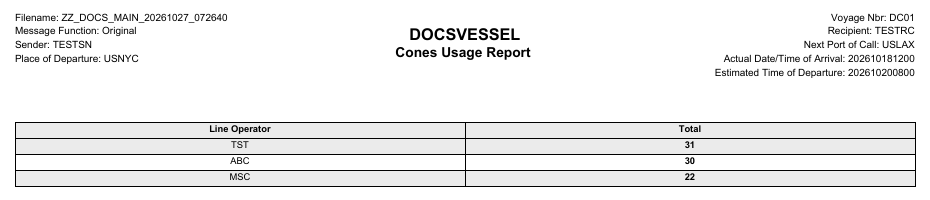
La primera página del PDF tiene el nombre del buque, Informe de uso de conos y una tabla. La tabla tiene una fila por cada valor de Resumen y color por y una columna Total. El total es el número de contenedores que necesitan conos. No es el número de conos. Si eligió bahías en cada fila, las páginas siguientes muestran los diagramas de bahía.
Cómo encuentra la aplicación los contenedores que necesitan conos
Sección titulada «Cómo encuentra la aplicación los contenedores que necesitan conos»La aplicación revisa los contenedores bahía por bahía. Un contenedor de 40 pies pertenece a la bahía impar que está delante de su bahía par. Sobre cubierta quiere decir las alturas 68 y superiores. Para cada contenedor sigue estas reglas, en este orden:
- Puertos. Si usted eligió un puerto de carga o un puerto de descarga y el contenedor no coincide, el contenedor queda fuera y muestra N/A.
- Su propio valor. Si usted puso un valor a mano en el contenedor, se usa ese valor.
- Definición del buque (OVD). Si el buque tiene un archivo OVD que marca qué espacios necesitan conos, la aplicación lo usa. Un contenedor lleva conos cuando su espacio está marcado para su longitud. En este caso la ventana muestra solo las dos listas de puertos y no se usan los tres parámetros SÍ / NO.
- Sobre cubierta. Todos los contenedores llevan conos. La única excepción es la altura base cuando Incluir la altura base está en NO. La altura base es la altura más baja sobre cubierta que tiene un contenedor en esta bahía. Puede ser distinta en cada bahía.
- En bodega. Un contenedor de 40 pies o más no lleva conos si Incluir contenedores de 40’ o más está en NO. Para los otros contenedores:
- Si Incluir el contenedor inferior de la pila está en SÍ, el contenedor lleva conos.
- Si está en NO, el contenedor lleva conos solo cuando hay un contenedor justo debajo, en esta bahía o en la siguiente bahía par. Un contenedor que está abajo de una pila no lleva conos.
Es bueno saber
Sección titulada «Es bueno saber»- Los números vienen de los parámetros que usted define. No son un cálculo de esfuerzos.
- La aplicación guarda sus parámetros y sus valores propios para este archivo. No se escriben en el archivo BAPLIE.
- El panel Color y filtro muestra debajo de la lista una línea con los puertos que usa el cálculo: Puerto de carga y Puerto de descarga. - TODOS - quiere decir que no se eligió ningún puerto.
- No se calcula nada hasta que usted hace clic en CAMBIAR. Si hace clic en CANCELAR en la primera ventana, los contenedores muestran N/A. Haga clic en Cambiar los parámetros de cálculo y después en CAMBIAR.
- Cuando usted pone un valor a mano en un contenedor, no pasa nada y no se muestra ningún mensaje si el contenedor está en bodega y es de 40 pies o más, o si su puerto de carga o su puerto de descarga no coincide con los puertos de los parámetros.
- Si cambia Viaje a Salida, la aplicación intercambia los puertos. El puerto de descarga anterior pasa a ser el puerto de carga, y el puerto de descarga pasa a ser - TODOS -. Si vuelve a cambiar, la aplicación los intercambia de nuevo. Los dos viajes guardan resultados separados.
- Puede seleccionar contenedores en las vistas Bahía única y Bahías mini. En las vistas Lateral y Cubierta no se pueden seleccionar contenedores. Un mensaje le dice que cambie a Bahía única o a Bahías mini.
- El modo Uso de conos pausa la actualización automática de la página.