

Cómo navegar en 2D Bay View
2D Bay View muestra el buque como un dibujo, bahía por bahía. Muestra dónde está estibado cada contenedor, sobre cubierta y bajo cubierta. Está hecha para planificadores de estiba y planificadores de buques de navieras y terminales de contenedores. Ellos la usan para ver el plan de carga (plan de estiba) del archivo BAPLIE. La vista tiene muchas funciones que ayudan en este trabajo. Esta guía describe la pantalla, las vistas y los modos.
Antes de empezar: suba un archivo a baplieviewer.com y ábralo.
Abrir 2D Bay View
Sección titulada «Abrir 2D Bay View»- En el menú de funciones a la izquierda, abra Visualización y haga clic en Vista de la bahía 2D. Los datos en 2D se abren en una ventana nueva.
2D Bay View lee el archivo BAPLIE para encontrar el número máximo de bahías y la columna más ancha. Usa esto para dibujar el buque. Así la vista se ajusta al buque más pequeño y al más grande.
2D y 3D son una sola aplicación
Sección titulada «2D y 3D son una sola aplicación»2D Bay View y 3D Vessel View ahora son una sola página. No abre una segunda ventana para 3D. Usted cambia la vista con el control de vistas de la barra de arriba. La bahía que eligió, el campo de color y los filtros se mantienen cuando cambia la vista.
El control de vistas tiene estas opciones: Bahía única, Bahías mini, Lateral, Cubierta y 3D.
Para cambiar la vista:
- Revise que Modo en la barra de arriba sea Vista.
- Haga clic en la vista que quiere en el control de vistas.
Es bueno saber:
- Bahía única es la primera vista si usted no eligió otra. La aplicación recuerda la última vista que usó.
- 3D aparece solo si usted puede usar el modo Editar: necesita permiso de administrador o de edición en una membresía que incluya el modo Editar. Las cuentas de invitado y las cuentas vencidas no ven 3D. Sin 3D, el control de vistas tiene cuatro opciones.
- 3D funciona solo en el modo Vista. En todos los otros modos, 3D está en gris. Si elige otro modo mientras está en 3D, la página vuelve a la vista 2D que usó antes. Si no había ninguna, se abre Bahías mini.
- Las entradas de menú Vista de la bahía 2D y 3D Vessel View del menú de funciones abren esta página. 3D Vessel View abre la página en la vista 3D. Si usted no ve 3D, la página se abre en su última vista 2D.
Para la vista 3D, vea Cómo navegar en 3D Vessel View.
La barra de arriba
Sección titulada «La barra de arriba»La barra de arriba tiene dos filas. La primera fila tiene, de izquierda a derecha:
- Bahías: la lista de bahías, con una flecha a la bahía anterior y una flecha a la bahía siguiente.
- Viaje: Entrada o Salida.
- Modo: la lista de modos.
- El control de vistas: Bahía única, Bahías mini, Lateral, Cubierta y 3D.
- El cuadro Buscar.
- La lista de idioma (vea “Idioma”).
La segunda fila es la barra del modo. Su título es el nombre del modo, por ejemplo Vista. Cambia con el modo que usted elige. La barra de estado de la parte de abajo de la pantalla muestra un aviso para el modo.
Elegir una bahía
Sección titulada «Elegir una bahía»Use la lista Bahías para elegir una bahía. También puede usar las flechas junto a ella para ir de bahía en bahía. Un nombre de bahía como 001 (002) muestra primero la bahía de 20 pies y, entre paréntesis, la bahía de 40 pies. En Lateral, Cubierta y 3D, la lista Bahías sigue a la bahía en la que usted hace clic en el dibujo. En estas vistas, si elige una bahía de un par de 40 pies (por ejemplo 001 o 003), la aplicación selecciona el par. La lista Bahías no funciona en los modos Multi-Lift y Corregir remociones.
La lista Viaje está en Entrada al inicio. Vea Cómo usar la función de viajes de entrada y salida.
Escriba un ID de contenedor, o una parte, en el cuadro Buscar. Presione Enter. Escribir solo no hace nada. En los modos Editar y Mover, la búsqueda añade los contenedores a su selección. Para ver todos los detalles, vea Cómo buscar contenedores en la vista 2D de bahías.
Las vistas
Sección titulada «Las vistas»Bahía única
Sección titulada «Bahía única»Bahía única muestra una bahía como un dibujo. Cada contenedor del dibujo muestra sus atributos más importantes. Los pesos de las pilas se muestran en la parte inferior de la vista. Bajo cubierta, también se muestran las alturas de las pilas.
La barra Vista tiene estos controles para Bahía única:
- Una lista sin nombre con las opciones Ambas, Cubierta y Bodega. Elija si la pantalla muestra solo los contenedores sobre cubierta, solo los contenedores bajo cubierta, o ambos. La pantalla se actualiza sola. La lista empieza en Ambas.
- La casilla Ajustar al área. Está marcada al inicio. Entonces el dibujo llena el área libre de la pantalla.
- La casilla Vista de mercancías peligrosas. Vea Cómo usar Hazards View e imprimir la carga peligrosa en 2D Bay View.
Bahías mini
Sección titulada «Bahías mini»Bahías mini muestra todas las bahías como dibujos pequeños, en filas. En cada bahía, la carga sobre cubierta está encima de la carga bajo cubierta. Use esta vista para planificar muchas bahías a la vez. También puede seleccionar contenedores con un rectángulo en los modos Editar, Mover, Uso de trincas y Uso de conos.
Cada contenedor es una caja pequeña. La caja tiene el color del campo Colorear por. Unos símbolos pequeños muestran más información. El panel Color y filtro tiene una caja LEYENDA solo en esta vista. Explica los símbolos:
| Símbolo | Significado |
|---|---|
| Rombo con borde | Peligroso |
| Letra e | Vacío |
| Letra r | Reefer |
| Triángulo pequeño | High-cube |
| Barra arriba a la izquierda | De 40 pies |
| Cuarto de círculo | De 45 pies |
| Carga suelta | Carga suelta (break bulk) |
| Exceso superior, Exceso izquierdo, Exceso derecho, Exceso frontal, Exceso trasero | Carga que sobresale de las medidas por ese lado |
Si un espacio tiene más de un contenedor, el espacio muestra una caja con +N. N es el número de contenedores. Si colorea por Multi Lift Type, un icono pequeño aparece en el centro de cada grupo de multi-lift.
La barra Vista tiene estos controles para Bahías mini:
- Una lista sin nombre que define cuántas bahías caben en la pantalla. Ajustar las bahías automáticamente es la opción por defecto. - Ajustar 2 bahías en vertical - pone dos bahías una encima de otra. Max N bahías por fila define el número de bahías de cada fila. Las opciones dependen del ancho de la pantalla.
- La casilla Agrupar bahías en vertical. No está activa cuando el buque no tiene una disposición regular.
- La casilla Vista de mercancías peligrosas.
Lateral y Cubierta
Sección titulada «Lateral y Cubierta»Lateral muestra el buque de perfil. Cubierta muestra el buque desde arriba. Las dos se hacen con la definición del buque. Si el archivo no tiene definición del buque, la aplicación hace una con las posiciones de los contenedores. No puede seleccionar contenedores en estas vistas. Para los pasos, vea Cómo usar la vista Lateral y Cómo usar la vista Cubierta.
3D muestra un modelo del buque. Vea Cómo navegar en 3D Vessel View.
Colores y paneles de información
Sección titulada «Colores y paneles de información»Los paneles están en el borde derecho de la pantalla. El panel Color y filtro tiene la lista Colorear por, la lista de valores con un color para cada valor, el Subfiltro y Filtros guardados. El panel Información muestra los detalles del contenedor que está bajo el ratón. Para los pasos, vea Cómo usar Colorear por, los filtros y los paneles de información.
Detalles del contenedor
Sección titulada «Detalles del contenedor»Haga clic en un contenedor para ver sus detalles. Se abre una ventana junto a él con la imagen de un contenedor y los atributos importantes de ese contenedor (2 en la imagen). Un atributo sin valor muestra un guion (-). Para cerrar la ventana, haga clic en el botón redondo de arriba (1 en la imagen).
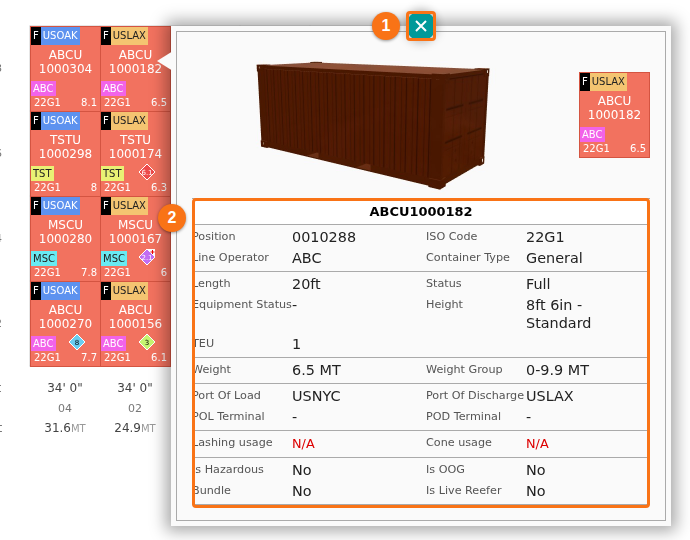
Un clic derecho siempre abre esta ventana. Un clic izquierdo la abre en los modos Vista, Descargar, Otras aplicaciones, Multi-Lift y Corregir remociones, y en las vistas Lateral y Cubierta. En los modos Editar, Mover, Uso de trincas y Uso de conos, un clic izquierdo selecciona el contenedor en Bahía única y en Bahías mini. Allí use un clic derecho para ver los detalles.
La lista Modo
Sección titulada «La lista Modo»Use la lista Modo para ir a las funciones principales de 2D Bay View. La barra de debajo de la barra de arriba cambia con el modo que usted elige.
La lista Modo tiene estas entradas: Vista, Editar, Mover, Descargar, Otras aplicaciones, Multi-Lift, Uso de trincas, Uso de conos y Corregir remociones. Uso de trincas y Uso de conos aparecen solo cuando están habilitados para su sitio y su membresía los permite. Si un modo no está permitido para usted, una ventana le dice que la función no está disponible.
Si está en medio de una acción Remoción, Cargar nuevos o Cargar vacíos genéricos en el modo Mover, no puede cambiar de modo. Una ventana dice “Termine o cancele el proceso actual antes de cambiar de modo.”
La barra Vista tiene estos controles, de izquierda a derecha:
- Imprimir PDF: una lista con PDF de la vista de bahía, PDF de la vista mini y PDF de la lista de operaciones.
- Personalizar: una lista con Personalizar colores, Personalizar contenedor y Personalizar encabezado.
- Dimensiones: una lista con Cambiar dimensiones del buque y OVD y Crear/actualizar la definición del buque a partir de los datos del BAPLIE.
- Los controles de la vista que usa (vea “Las vistas”).
- La hora de la última actualización del archivo.
Los antiguos modos Settings y Dimensions ya no existen. Sus funciones ahora están en las listas Personalizar y Dimensiones.
La página también tiene los botones Errores de estiba y Posiciones no válidas cerca del nombre del buque. Aparecen solo cuando el archivo tiene errores de estiba o posiciones no válidas. Errores de estiba colorea los contenedores por Stowage Errors. Posiciones no válidas abre el modo Mover para los usuarios que pueden usarlo.
Imprimir PDF
Sección titulada «Imprimir PDF»Elija esta entrada para escoger las opciones del documento y hacer un PDF del Letter Plan. Puede imprimir una bahía elegida o todas las bahías.
Elija esta entrada para escoger las opciones del documento y hacer un PDF del Scan Plan. Puede elegir cuántas bahías se imprimen en cada página.
PDF de la lista de operaciones
Elija esta entrada para obtener la lista de operaciones como PDF. No está activa si usted no puede usar el modo Mover.
Personalizar colores
Sección titulada «Personalizar colores»Cambie los colores de la vista 2D para que se ajusten a su negocio. La ventana tiene los mismos atributos que la lista Colorear por. Sus colores se guardan en su perfil de usuario. Se usan para todos los archivos que suba después.
Personalizar contenedor
Sección titulada «Personalizar contenedor»Elija esta entrada para escoger qué información muestra la caja de cada contenedor en Bahía única. El título de la ventana es Personalizar la información de la bahía única. Sus opciones se guardan. Estas son las opciones y sus valores por defecto:
| Fila | Opciones | Por defecto |
|---|---|---|
| ID de contenedor | Mostrar ID, Mostrar posición (la posición de 7 dígitos) u Ocultar ID | Mostrar ID |
| Texto superior izquierdo | Mostrar Puerto de descarga, Mostrar Puerto de carga o Mostrar Destino, con una casilla de color | Mostrar Puerto de carga |
| Texto inferior izquierdo | Mostrar línea, Mostrar Puerto de descarga, Mostrar Puerto de carga, Mostrar Destino, IMDG | UN o Ninguno, con una casilla de color | Ninguno |
| Estado | Mostrar estado u Ocultar estado, con una casilla de color | Mostrar estado |
| Código ISO | Mostrar código ISO u Ocultar código ISO, con una casilla de color | Mostrar código ISO |
| Peso | Peso compuesto, Peso VGM o Peso, con una casilla de color | Peso compuesto |
| Altura | Altura real o Misma altura | Altura real |
| Tipo | Mostrar icono, Mostrar etiqueta o No mostrar | Mostrar icono |
| Símbolos OOG | Mostrar OOG u Ocultar OOG | Mostrar OOG |
| Dimensiones OOG | Mostrar dimensiones OOG u Ocultar dimensiones OOG | Mostrar dimensiones OOG |
| High-Cube | Mostrar icono u Ocultar icono | Mostrar icono |
| Redondear peso | No redondear el peso o Redondear el peso | Redondear el peso |
| Peso en la pila | Usar el 50% del peso de los de 40 pies o Usar el peso completo | Usar el 50% del peso de los de 40 pies |
VGM significa masa bruta verificada. Peso compuesto es el peso VGM si hay uno. Si no, es el peso sin VGM. Una casilla de color pinta ese texto con el color del contenedor. En Vista de mercancías peligrosas, Texto inferior izquierdo muestra IMDG | UN. Altura real no se aplica en los modos Editar y Mover, donde todas las cajas tienen la misma altura.
Personalizar encabezado
Sección titulada «Personalizar encabezado»Elija esta entrada para cambiar la información del encabezado del buque. El título de la ventana es Seleccione los campos del encabezado y su posición. Para cada campo, elija No mostrar, Lado izquierdo o Lado derecho. El encabezado también se usa en los archivos PDF.
Dimensiones
Sección titulada «Dimensiones»Vea Cómo cambiar las dimensiones del buque.
Use este modo para editar los datos de los contenedores de su archivo. La barra Editar contenedores tiene estos botones: + Añadir desde una lista, → Editar seleccionados, → Quitar propiedades de los seleccionados y × Limpiar selección. Un número muestra cuántos contenedores están seleccionados.
- Seleccione uno o más contenedores en Bahía única o en Bahías mini. → Editar seleccionados está activo solo cuando hay al menos un contenedor seleccionado.
- Haga clic en → Editar seleccionados.
- Para quitar la selección, haga clic en × Limpiar selección. Entonces ningún contenedor queda seleccionado.

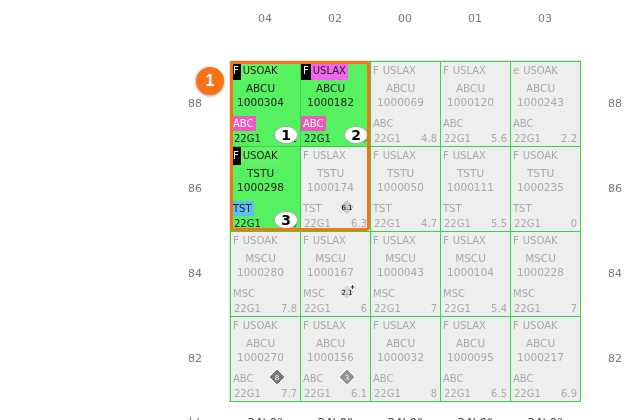
Cuando hay contenedores seleccionados, el número junto a los botones muestra cuántos (1 en la primera imagen de abajo). Los contenedores seleccionados mantienen su color y reciben un número en la bahía (1 en la segunda imagen). Todos los otros contenedores se ponen grises.

Elija este modo para activar la función de mover contenedores. Después puede cargar contenedores nuevos, cargar vacíos genéricos, descargar contenedores y reestibar contenedores. La barra Acciones de contenedores también tiene Remoción a bordo, Corregir posición e Imprimir plano de bahías. El panel Contenedores a mover se abre en el borde derecho de la pantalla.

Descargar
Sección titulada «Descargar»Use este modo para descargar sus datos. La barra Descargar tiene dos botones: Datos actuales como BAPLIE y Cambios en los datos como MOVINS.
- Haga clic en Datos actuales como BAPLIE para descargar los datos actuales como un archivo BAPLIE nuevo.
- Haga clic en Cambios en los datos como MOVINS para descargar los cambios de sus datos como un archivo MOVINS.

Otras aplicaciones
Sección titulada «Otras aplicaciones»La barra Otras aplicaciones tiene el botón Abrir la aplicación de contenedores dañados. Vea Cómo usar el complemento Damaged Containers.
Multi-Lift, Uso de trincas, Uso de conos y Corregir remociones
Sección titulada «Multi-Lift, Uso de trincas, Uso de conos y Corregir remociones»- Multi-Lift: vea Cómo usar el informe de oportunidades Multi-Lift.
- Uso de trincas y Uso de conos: vea Cómo seguir los conos y las trincas en 2D Bay View.
- Corregir remociones tiene los botones Procesar remociones y → Ejecutar remociones.
En los modos Multi-Lift y Corregir remociones, el panel Color y filtro y la lista Bahías no están activos.
Nota: cada modo necesita un permiso o una membresía. Editar, Multi-Lift y 3D necesitan una membresía que los incluya. Mover necesita el complemento Operaciones de los buques y permiso de administrador o de edición. Otras aplicaciones necesita el complemento Damaged Containers. Para más información, vea las preguntas frecuentes sobre membresías.
Qué recuerda el visor
Sección titulada «Qué recuerda el visor»El visor guarda estas opciones en su perfil: la última vista, el campo de Colorear por y el campo del Subfiltro, Agrupar bahías en vertical, sus opciones de Personalizar contenedor, Estribor o Babor, Sombreado por alturas y su color, y si los paneles están abiertos o cerrados. La lista de ajuste de Bahías mini, Ajustar al área y la lista Ambas, Cubierta y Bodega empiezan otra vez con sus valores por defecto cada vez que abre la página. Los valores en los que usted hace clic en el panel Color y filtro no se guardan.
La lista de idioma, a la derecha del cuadro Buscar, tiene EN y ES. Cuando elige un idioma, la página se recarga en ese idioma. El archivo, la bahía y sus ajustes se mantienen. Si BAPLIE Viewer Online le dice al visor su idioma cuando lo abre, la lista no aparece. No puede cambiar el idioma mientras una acción de Mover está abierta.