Cómo usar la función de viaje de entrada y salida
Use esta guía para cambiar entre el viaje de entrada y el viaje de salida en la vista 2D y 3D. No necesita abrir dos pestañas del navegador. Puede ver rápido las diferencias entre los dos estados de la escala del buque en la misma instalación.
Antes de empezar: suba los dos archivos BAPLIE del buque, el de entrada (Inbound) y el de salida (Outbound).
- Abra el archivo BAPLIE de entrada. En el menú de funciones, abra Visualización y haga clic en Vista de la bahía 2D o en Embarcaciones 3D Vista. El archivo se abre como viaje de entrada (Inbound) de forma predeterminada.
- En la barra de menús, abra la lista Voyage y elija Outbound.

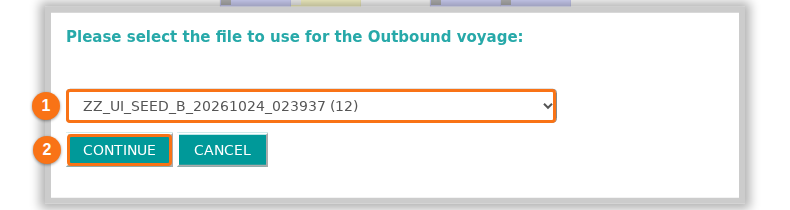
- Se abre una ventana con el texto Please select the file to use for the Outbound voyage. La ventana muestra los archivos BAPLIE que tienen el mismo nombre de buque. Elija el archivo que tiene los datos del viaje de salida (1 en la imagen).
- Haga clic en CONTINUE (2 en la imagen). Para detener, haga clic en CANCEL.
- BAPLIE Viewer Online carga los datos del segundo archivo como viaje de salida (Outbound).
- Para volver, elija Inbound en la lista Voyage.
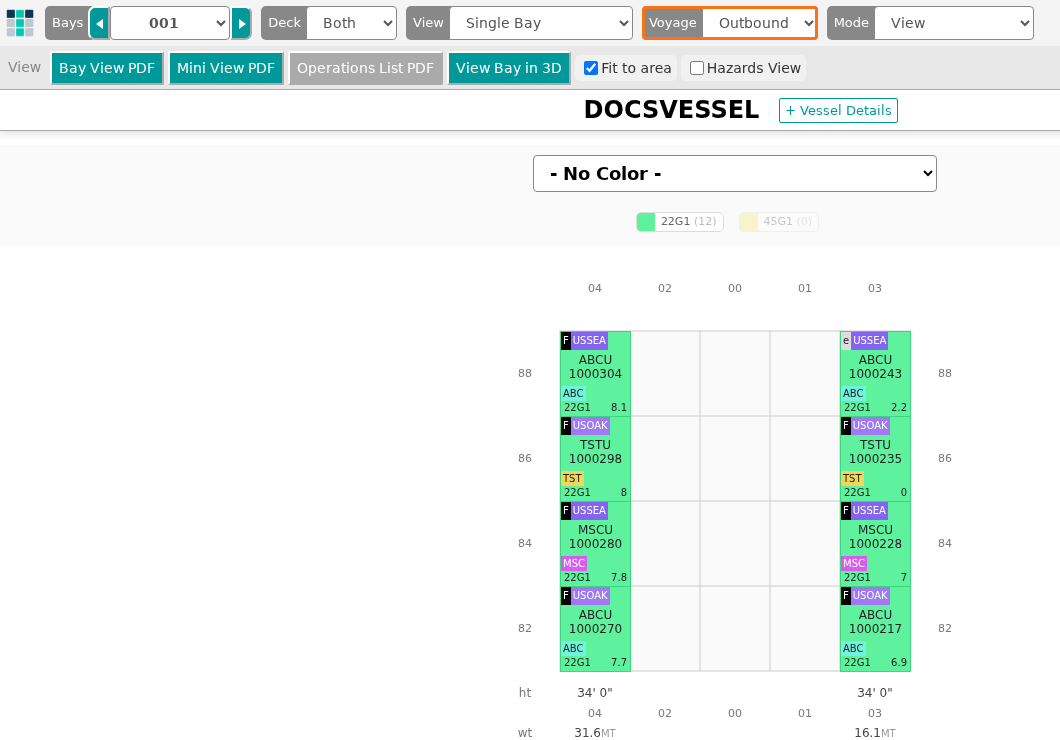
La imagen muestra la bahía 001 en la vista de la bahía 2D después de cargar el archivo de salida. La lista Voyage muestra Outbound (con marco en la imagen). La bahía muestra los contenedores del archivo de salida.